
PDF转图片模糊的原因和修复技巧,是许多文档处理场景中常见的困扰。出现模糊首先要判断源文件属性与导出设置是否匹配。若原始PDF来自扫描件,本身就是位图图像,分辨率偏低或扫描仪设置过小导致细节丢失,放大后明显像素化。若原始PDF由矢量图和文本构成,却在导出为图片时被光栅化为低DPI图像,也会产生模糊。导出时选择了有损压缩、颜色空间不匹配、抗锯齿设置不当、图像插值错误或导出后被二次缩放,都会让图片变得不清晰。还有一种情况是查看器的缩放算法或显示分辨率造成的错觉,看上去模糊但实际导出的文件质量正常。理解这些根源后,可按难度从易到难逐步修复。
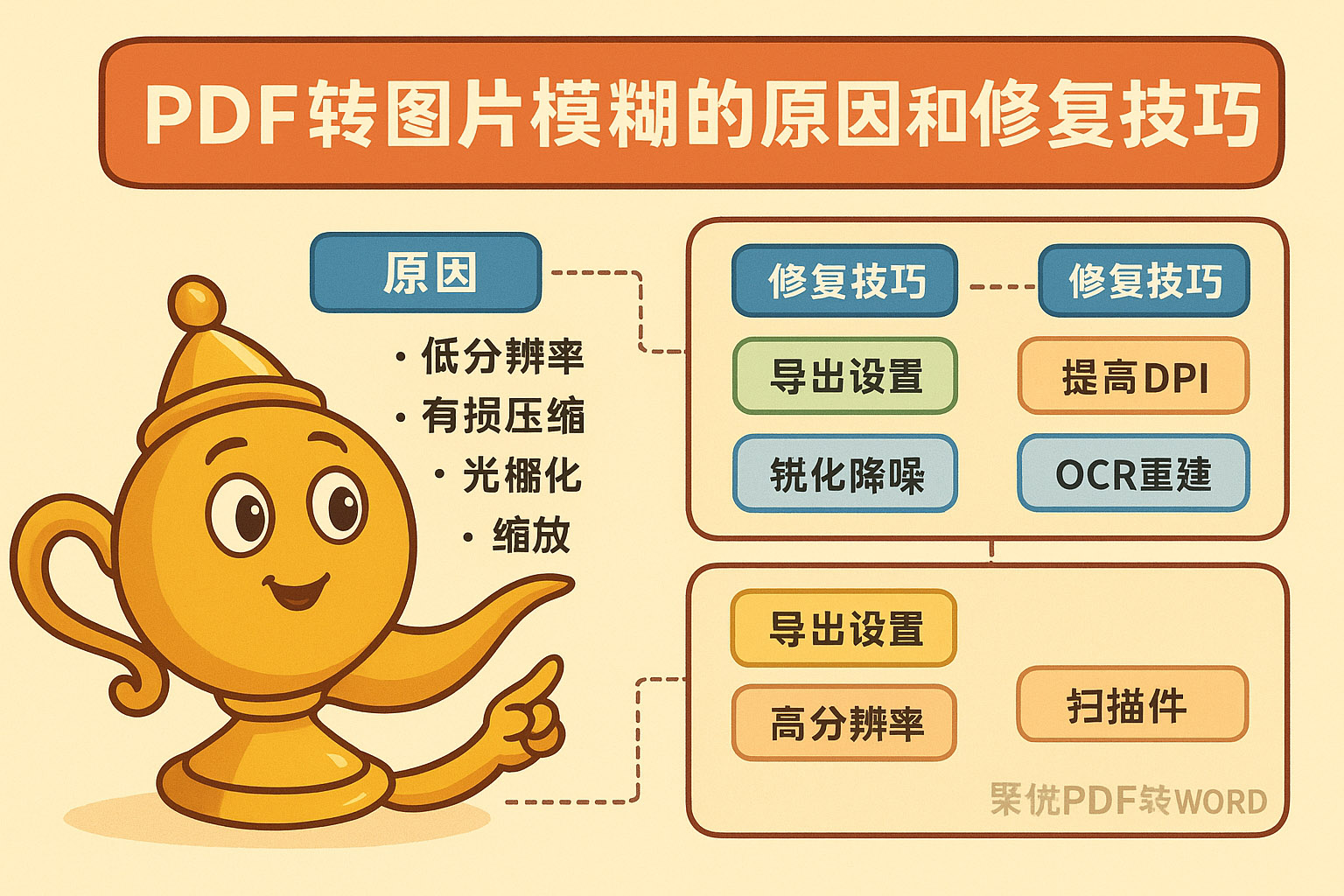
下面给出实用分步方法,便于快速定位与修复。
1. 在导出前以100%实际像素比例预览PDF,确认是否为扫描位图或矢量文本。若放大即见像素格,说明分辨率偏低,需要重新获取高分辨率源或重扫。
2. 导出时优先选择无损或低损格式,如PNG或TIFF,避免使用过度压缩的JPEG。导出分辨率至少为300 DPI,文字或打印级别建议600 DPI;保存时选择完整质量或无压缩选项。
3. 检查导出或打印时是否启用了“压缩图像”“减少文件大小”等选项,关闭后重新导出。
4. 避免先导出为低分辨率再放大显示;若需大图,应直接导出高分辨率图片。
5. 若源为矢量对象但导出后模糊,优先保留矢量或输出为SVG,若只能位图则提升DPI并选择高质量插值。
6. 对图片应用适度锐化(如轻度反锐化蒙版或高通滤波)可提升文字和线条清晰度,但避免过度。
7. 扫描件先降噪再锐化,减少杂色对文本轮廓的干扰;单色文本可尝试二值化或自适应阈值增强以利边缘清晰,但注意保留细节。
8. 若扫描件质量不足,建议重新扫描原纸质文件,扫描分辨率建议300–600 DPI,线稿或工程图需更高。扫描时关闭自动降噪或自动增强以保留细节。
9. 可使用文字识别(OCR)将扫描图像中的文字还原为可编辑文本,然后重新排版导出,获得矢量级别的清晰效果。
10. 若无法重扫或缺乏原始矢量文件,可尝试将关键图标或线条矢量化重绘,替换低分辨率位图部分来局部恢复高清。
11. 处理大量转换任务时,先在小样本上试验不同DPI与格式组合,记录最佳参数后批量应用。
12. 注意颜色配置与目标用途:打印用应使用CMYK或嵌入合适ICC配置,屏幕展示用RGB并选择sRGB色域,颜色与清晰度因此受影响。
13. 含透明或复杂图层的PDF,导出前将透明度扁平化为合适分辨率,防止不同渲染器中产生羽化边缘。
最后列出从易到难的快速清单,便于逐项排查:
1. 以100%预览确认源像素;
2. 导出选择PNG/TIFF并设置≥300DPI;
3. 关闭导出时的压缩与降采样;
4. 若为矢量优先保留矢量或提高DPI;
5. 对图片轻度锐化并降噪;
6. 源为扫描件时重新扫描并提高DPI;
7. 尝试OCR提取文字并重排导出矢量文本;
8. 无法获得更好源时,局部矢量化或重绘关键元素。
按以上步骤逐项调整,大多数PDF转图片模糊的问题都能得到明显改善。把握源文件属性、导出设置与后处理手段,是确保输出清晰图像的关键。
参考文章:PDF转换图片模糊的原因和解决办法
上一篇: PDF转图片缩放比例无法控制怎么办?