
在将PDF转换为图片时,DPI(每英寸点数)是影响输出效果与文件大小的关键参数。合理的DPI设置能在图像清晰度和存储成本之间取得平衡。PDF转图片DPI设置多少最合适,应当根据用途、内容类型与后续处理需求来决定。印刷级别的图像通常需要更高的DPI,而网页展示或预览可以选择较低的DPI以节省带宽与加载时间。下面以分步形式,说明如何判断与选择最合适的DPI值,并给出常见场景的推荐,便于快速应用与调整。
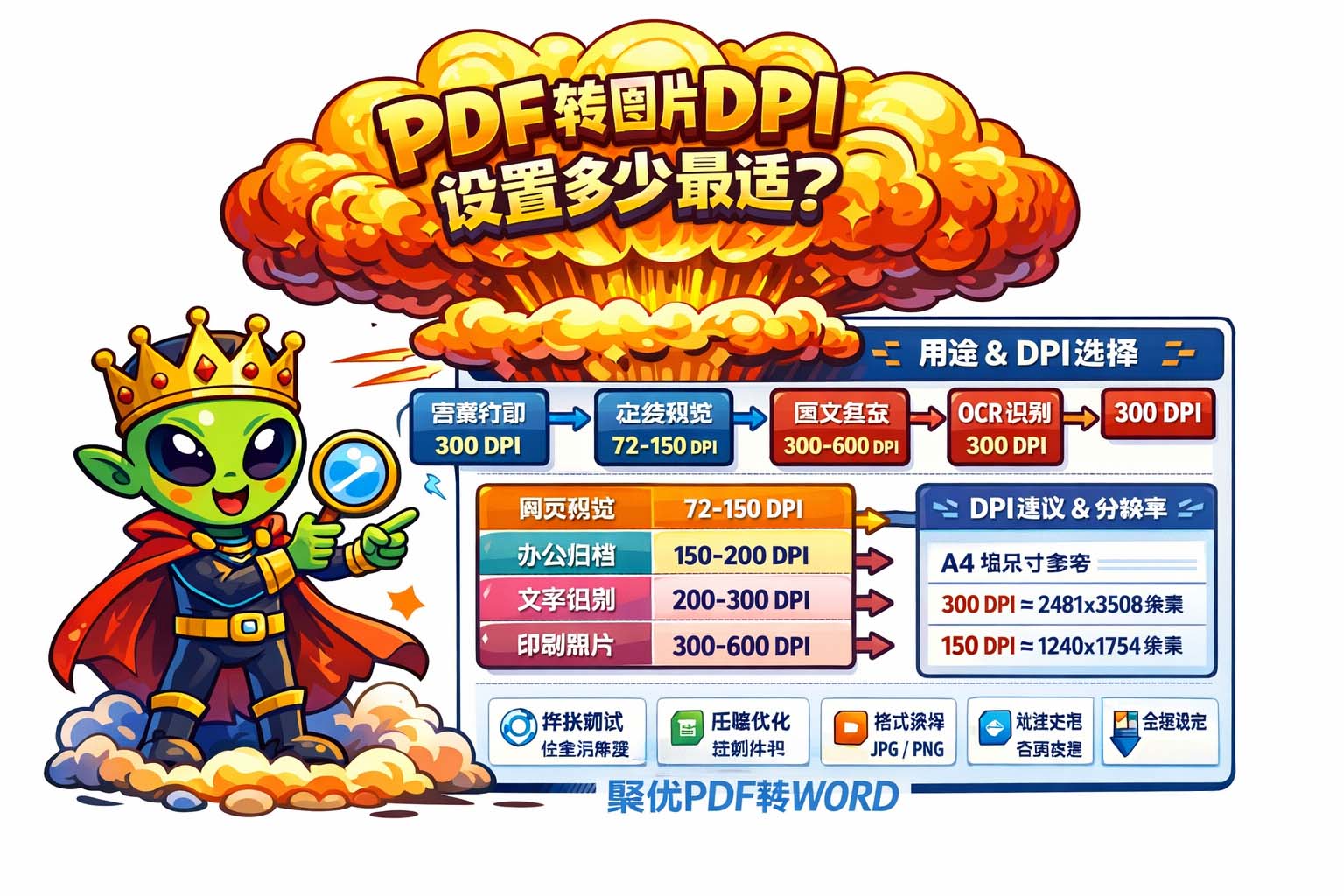
第一步:明确用途。若目标为高清打印或需要放大查看的图片,建议300 DPI或更高;若仅为在线预览、网页缩略图或移动端展示,建议72–150 DPI;若需要在屏幕上保证较高细节但仍控制文件大小,可选择150–200 DPI。若涉及OCR文字识别,300 DPI表现最佳,低于200 DPI时识别率会下降。
第二步:评估PDF内容类型。文字为主的PDF,保留文字清晰度更重要,建议200–300 DPI;含大量照片或复杂图表且对细节要求高,建议300–600 DPI;矢量图形转换为光栅图像时,根据目标分辨率调整即可。
第三步:考虑设备与平台限制。移动端和弱网络环境应优先考虑文件大小,选择较低DPI并配合压缩;电子邮件或云端共享可用150–300 DPI;专业印刷一般以300 DPI为底线,照片类印刷常用600 DPI。
第四步:进行样张测试。先导出关键页面样张,检查文字边缘、图像细节与文件大小。若文字锯齿或模糊,应提升DPI或锐化;若体积过大且细节提升有限,可适当降低DPI并增加压缩比。
第五步:结合压缩与格式优化。不同图片格式对质量与体积影响明显。网页展示倾向较低DPI与压缩;存档或印刷优先保证DPI并采用无损或低损压缩。对关键页可使用更高DPI,对普通页使用较低DPI以节省空间。
第六步:批量处理建议。在批量场景中,预设档位并按文档类型分配,例如文字主导默认200 DPI,图片主导默认300 DPI,预览默认72–150 DPI。对来源清晰度差的扫描件,优先提高DPI再调整。
额外提示:应理解DPI与最终像素尺寸的关系。例如A4纸在300 DPI下约为2481×3508像素,在150 DPI下约为1240×1754像素。较高DPI会显著增加像素数量与文件体积,查看所需放大倍数有助判断是否必需。转换流程建议先确认用途,再按档位设置,导出样张并检验,在满意后批量执行,同时保留原始PDF以便必要时重新导出不同DPI。对于有文字识别或二次编辑需求的文档,应优先保证300 DPI以提高后续处理效率和准确性。合理的DPI选择既节省存储又保障内容可用性,是高效数字化工作的基础。另外,常见显示器分辨率约为96 DPI,网页预览以72–96 DPI即可流畅显示。
总结推荐值:网页预览72–150 DPI,办公阅览与电子归档150–200 DPI,OCR与通用高清200–300 DPI,印刷与照片保存300–600 DPI。按此策略并配合样张测试与压缩设置,能够在质量与体积之间取得良好平衡,从而让输出既清晰又经济。结合以上建议可制定可靠的DPI策略并节省处理时间与存储空间。
参考文章:如何让PDF转Word更稳定更精准?
上一篇: PDF转Word转换中途失败的解决办法