
在日常使用iPhone的过程中,PDF文件经常会出现在工作、学习和资料传输里。有时PDF适合阅读,却不方便直接发给对方保存成图片;有时又需要把PDF里的某一页做成JPG,用来发朋友圈、上传网页、插入文档或保留截图版内容。这时候,iPhone上将PDF转换成JPG的图文教学方法分享就显得很有价值。其实,iPhone本身并不是没有办法完成这件事,只是很多人没有把思路理顺。只要先分清“单页转换”和“多页转换”,再按照系统自带功能一步一步操作,就能把PDF内容变成清晰可用的JPG图片。
第一步,先确认PDF的用途。如果只是想把某一页、两页转换成图片,最省事的方法就是直接打开PDF,定位到需要的页面,再进行截图。截图本身操作很快,而且iPhone的显示效果通常比较清楚,适合临时使用。如果要转换的是整份PDF,页数很多,那么就不能只靠手动截图了,因为那样既费时间,又容易漏页、错页。这种情况下,更适合先把页面整理好,再进行批量处理。先想清楚需求,后面的步骤才不会走弯路。
第二步,打开PDF文件并把页面调到最合适的显示状态。通常可以在“文件”中打开,也可以在能预览PDF的地方直接查看。进入页面后,尽量把画面放大到适合截图的大小,保证文字和图表都清楚。如果PDF本身字很小,截图时就更要注意显示比例。页面如果需要横向查看,也先切换到正确方向,再开始截图。这样做的好处是,后面生成的JPG图片会更整齐,不会出现歪斜、模糊、裁切不完整等问题。
第三步,采用截图方式保存页面内容。打开需要转换的PDF页面后,按下iPhone的截图快捷键,把当前页面保存下来。完成后,进入“照片”查看截图结果,确认页面内容是否完整。这个方法特别适合单页内容、封面页、重点页、签字页、表格页等场景。对于只需要少量图片的情况,截图是最直接的办法,操作简单,几乎不需要学习成本。为了让图片更规整,截图前最好把页面滚动到顶端,保证标题、正文和边缘都在画面内,这样生成的JPG更适合后续使用。
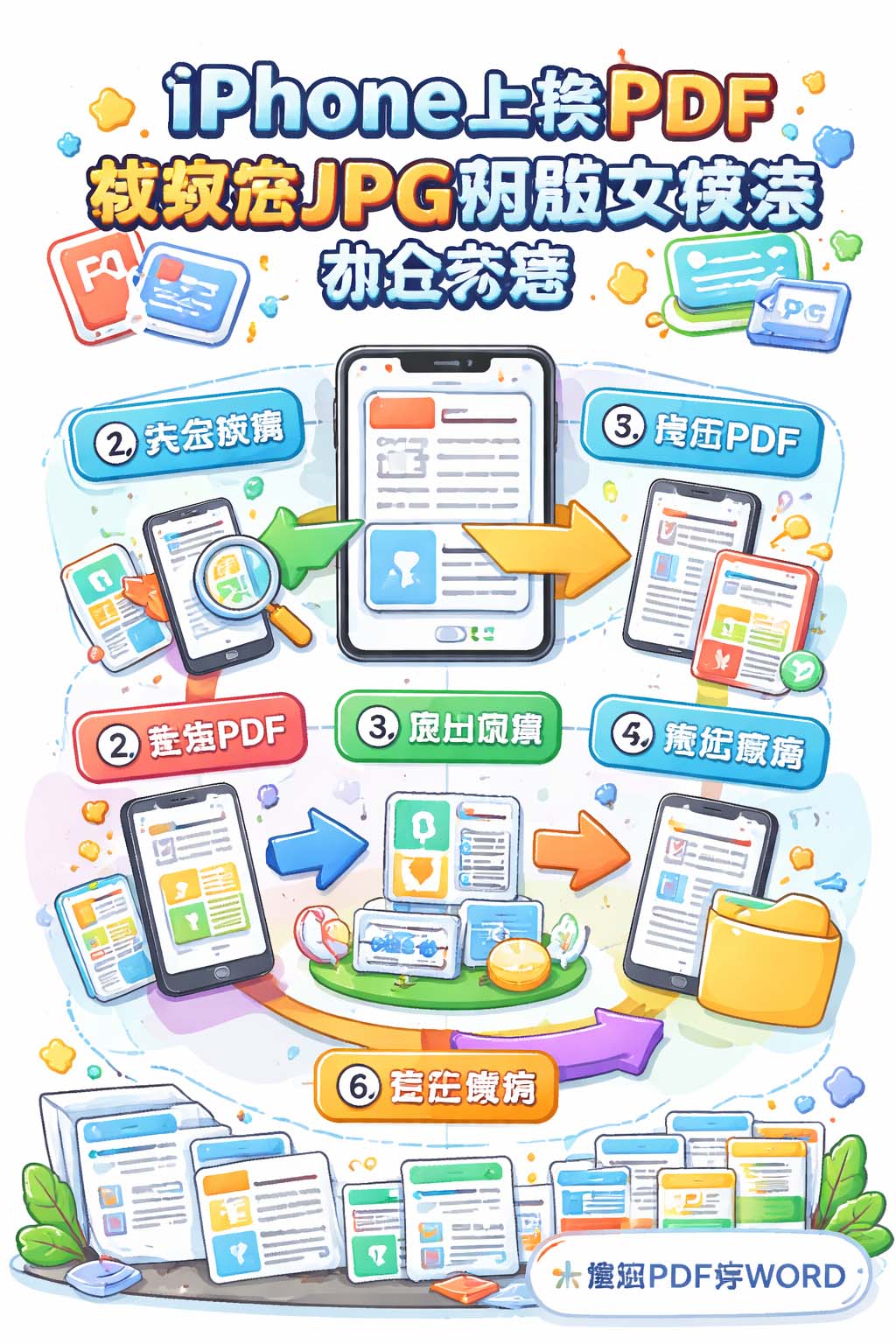
第四步,如果需要严格得到JPG格式,而不是单纯的截图图片,就要利用iPhone系统里的图像转换思路。因为截图保存后未必天然就是JPG,所以更稳妥的做法,是先把截图整理为图片,再统一转换成JPEG/JPG格式。这个过程可以理解为:先把PDF内容“截下来”,再把图片“变成JPG”。这样做虽然多一步,但能让输出格式更统一,也更方便上传到网站、发送给他人,或者用于需要JPG格式的平台。对于注重兼容性的场景来说,这一步很重要,因为很多网页表单和后台系统更偏好JPG图片。
第五步,如果PDF页数较多,建议按顺序分批处理。不要一次性连续操作太久,否则容易漏掉页面。可以先处理前几页,再处理中间部分,最后处理结尾部分。每完成一批,就检查一次图片顺序是否正确,避免后面拼接使用时才发现页码混乱。如果PDF中包含图表、印章、签名或扫描件,还要额外留意边缘是否被截断。对普通用户来说,最稳妥的方法不是追求一步到位,而是边操作边检查,这样成功率更高。
第六步,重视清晰度和文件大小的平衡。很多人转换PDF时,只关注能不能变成JPG,却忽略了图片质量。其实,iPhone上将PDF转换成JPG时,最关键的是保持文字清楚、表格完整、图片不失真。如果原PDF本身清晰,转换后的JPG通常也会比较理想;如果原PDF已经模糊,再怎么处理也很难变得特别锐利。所以在开始之前,先确认PDF是不是高清版本,这一点非常重要。若是扫描版PDF,图片质量更依赖原始扫描效果。原文件清楚,转换后的JPG才更好用。
第七步,保存和整理也不能忽略。转换完成后,最好把图片按页码或内容命名,方便后面查找。例如封面、第一页、第二页、表格页、附录页等,都可以按顺序整理。对于经常需要处理PDF的人来说,养成分类保存的习惯,会比临时找图省很多时间。尤其是在手机里反复保存图片时,文件越清楚,后续使用越省心。一个整齐的图片文件夹,往往比零散保存更实用。
第八步,如果只是偶尔使用,那么最推荐的就是“截图+整理”的方式;如果经常处理大量页面,就更适合先按页检查,再统一输出。无论选择哪种方式,核心原则都一样:先保证页面完整,再保证图片清晰,最后保证格式可用。这样处理出来的JPG,既能满足日常分享,也能用于更正式的资料传递。对于大多数普通用户来说,这套思路已经足够解决常见问题,不需要额外增加复杂操作。
总的来看,iPhone上将PDF转换成JPG的图文教学方法分享,重点并不在于复杂技巧,而在于把步骤拆开。先确认要转的是单页还是多页,再选择截图或批量整理的方式,最后检查清晰度、顺序和保存位置,就能得到比较理想的结果。整个过程不难,真正影响效果的,往往是细节是否到位。只要按照上面的思路操作,iPhone上的PDF转JPG就会变得更直观、更高效,也更适合日常使用。
参考文章:如何把PDF文件转换成JPG图片
下一篇: PDF转图片后的文件如何快速缩小体积?