
PDF转图片模糊后打印效果差怎么办?这是许多需要打印文档时常遇到的问题,本文将以易懂的分步方式说明具体处理方法,帮助提升打印清晰度和可读性。首先要明确模糊的来源,有时是原始PDF本身分辨率低或内含的图片为扫描件,有时是在转换过程中被压缩或分辨率被下调,也可能是打印设置未使用高质量模式。针对这些不同原因,按照下列步骤逐项排查与修正,可显著改善打印效果。
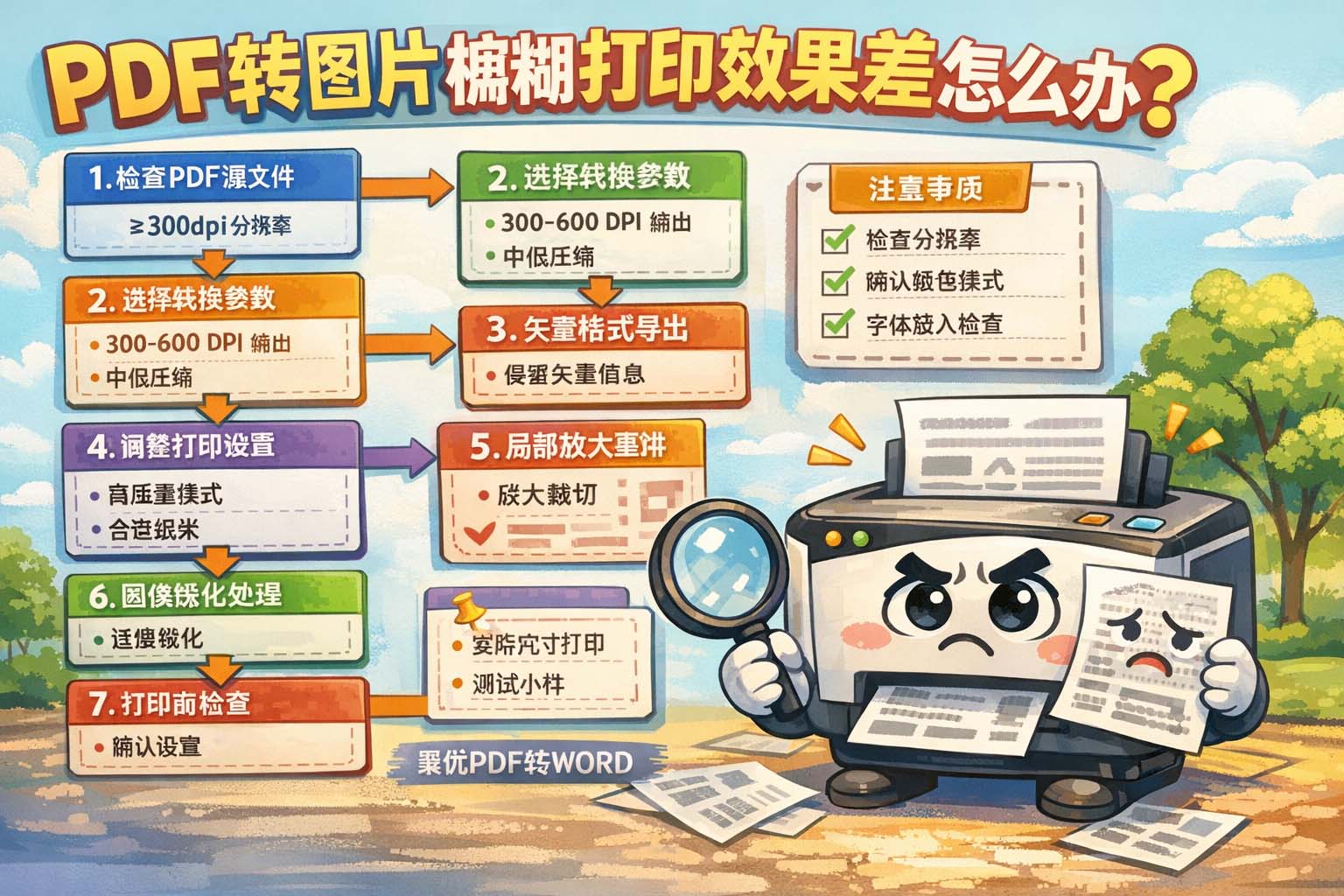
第一步,检查PDF源文件质量。若原始PDF由扫描生成,优先尝试获得更高分辨率的扫描件或重新扫描,建议300dpi以上,文字类文档推荐400dpi以上。若源文件内嵌的图片本身分辨率低,则转换后必然模糊,需更换为高像素图或直接使用矢量格式的原始图。
第二步,选择合适的转换参数。图片格式转换时应保持足够的像素密度,常见建议为每英寸300到600像素(DPI),同时避免过度压缩,压缩比设置为中低压缩或无损格式能保留更多细节。若转换工具允许选择输出尺寸,按打印尺寸和分辨率反推所需像素,确保最终图片像素数满足打印要求。
第三步,使用矢量保真方式导出。若PDF主体主要为矢量文字或图形,优先导出为保留矢量信息的格式或直接导出为高分辨率的PDF,再在打印软件中选择“实际大小”或“高质量打印”选项,避免先将矢量转为低分辨率的位图。
第四步,调整打印设置与纸张选择。打印时选择专业打印机的高质量模式或照片模式,设置为高DPI输出,并选用适合的纸张类型(光面相纸或高质量打印纸)以提升颜料或碳粉的表现。关闭打印机驱动中的“适应页面大小”或“自动压缩图片”选项,以免软件再次降低分辨率。
第五步,局部放大与文字重排技巧。若文档中仅部分图片或小字模糊,可将该部分裁切出来单独以更高分辨率导出并放大打印,或者将关键文字以文本形式重新排版替换模糊图片,从源头提升可读性。
第六步,后处理与锐化适度应用。对转换后的图片可在图像处理环节进行适度锐化,但应控制幅度以免产生明显噪点或锯齿。建议先调整对比度与清晰度,再进行轻微锐化,同时保存为无损或高质量的JPEG/PNG格式以便打印。
第七步,建立标准化流程以避免重复问题。制定一套简单的转换与打印检查清单,例如确认源文件分辨率、导出DPI设置、打印机质量模式和纸张类型,逐项核对后再批量打印,能在源头上避免大多数模糊问题。
此外还应注意颜色模式与字体嵌入问题。将文件从RGB转换为CMYK前先做小幅测试,以免色彩与对比变化导致视觉上显得不清晰。确保文字为可编辑文本或已嵌入字体,避免因字体替换造成模糊。若打印量较大,优先做小样校对并记录成功参数以便复用。
最后回到核心问题:当遇到“PDF转图片模糊后打印效果差怎么办”时,按步骤排查与记录结果,能够快速定位原因并形成可复用的清晰打印流程。保持记录,积累经验,长期有效。持续改进,见效快。
参考文章:PDF转换图片模糊的原因和解决办法
上一篇: PDF转图片模糊怎么导出高清?