
PDF文件在日常办公与资料整理中十分常见,但在进行格式转换时经常会出现排版错乱、文字缺失或转换失败的情况。掌握一些实用的PDF转Word转换失败后的补救技巧,能够在转换出现问题时及时恢复文档内容,避免大量时间浪费。只要按照合理的步骤逐一排查,大多数转换失败问题都可以得到有效解决。
首先需要检查PDF文件本身的完整性。部分PDF文件在生成或下载过程中可能出现损坏,导致转换工具无法正确解析内容。可以尝试重新打开PDF文件查看是否存在页面缺失、乱码或提示错误。如果发现文件异常,应重新获取原始文件或重新下载,这往往是最直接有效的解决方式。文件完整之后再进行转换,可以明显减少失败概率,这也是最基础的PDF转Word转换失败后的补救技巧之一。
第二步需要判断PDF文件的类型。并非所有PDF都是真正的文本格式,一些PDF实际上是扫描图片组成的文档。如果PDF中的文字无法被选中或复制,很可能属于扫描件。在这种情况下普通转换往往无法识别内容,需要先进行OCR文字识别。通过识别图像中的文字信息,再生成可编辑的文本内容,转换成功率会明显提高。
第三个实用方法是对文档进行分段处理。当PDF文件页数较多或结构复杂时,一次性转换容易失败。可以将PDF按章节或页数拆分成多个小文件,然后逐个进行转换。这样不仅可以降低转换压力,还能快速定位问题页。如果某一页反复失败,可以单独处理或手动整理该部分内容。
第四个常见问题是字体缺失导致的排版错乱。部分PDF文件使用特殊字体,而系统中没有对应字体时,转换后的Word文档可能出现文字重叠或符号异常。解决方法是将PDF中的字体替换为常见字体,或者在转换后重新设置统一字体。通过字体统一处理,文档可读性通常会明显改善,这也是非常重要的PDF转Word转换失败后的补救技巧。
第五步需要关注表格和复杂排版。PDF中的表格在转换时容易出现列错位或单元格合并错误。如果自动转换效果不理想,可以先提取表格内容,再在Word中重新建立表格结构。对于复杂图表或流程图,也可以先导出为图片再插入文档,以保证内容完整。
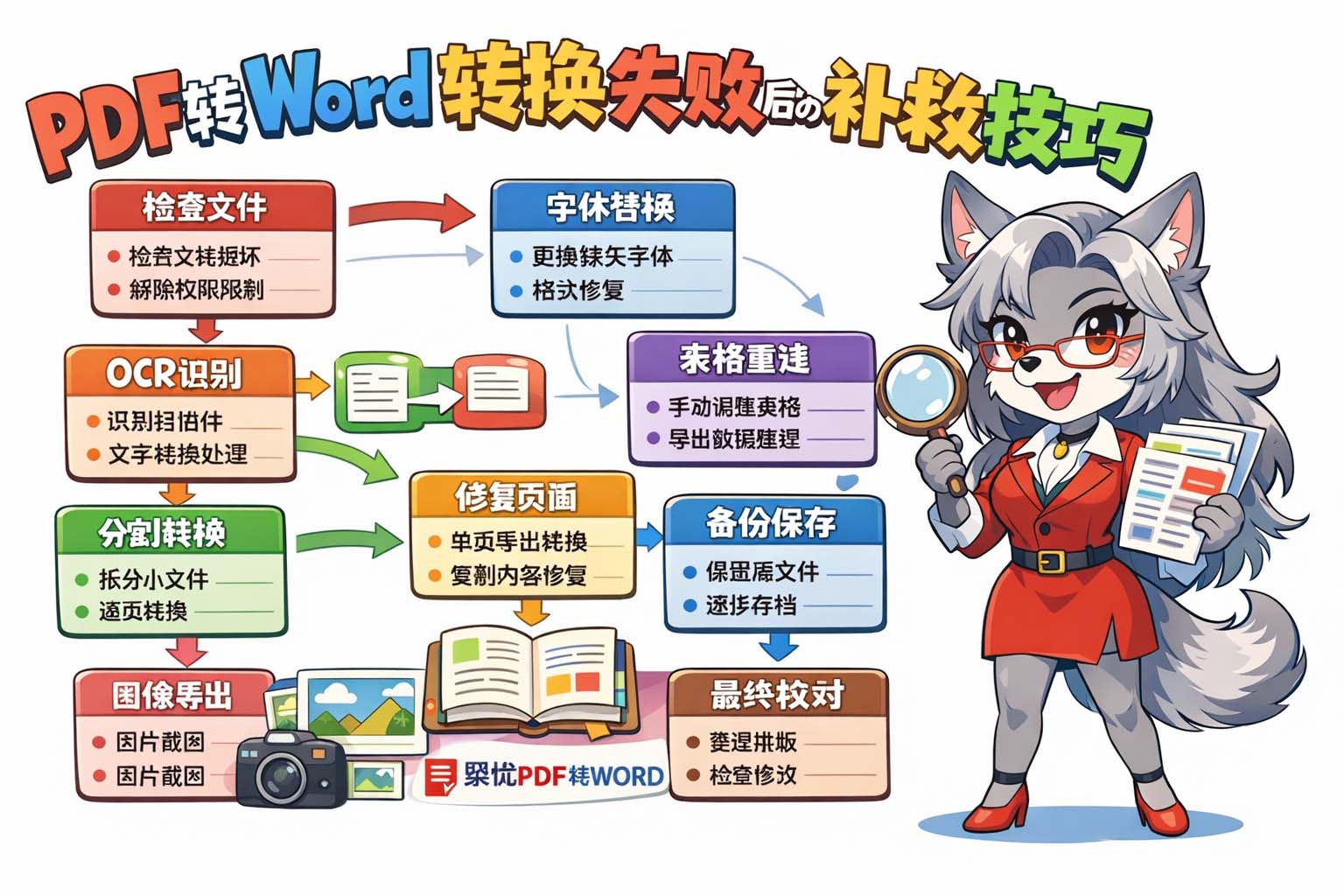
第六个步骤是修复可能存在的问题页面。有时只有个别页面在转换时出现异常,可以将该页面单独导出为新的PDF文件,再进行转换。如果仍然失败,可以将该页内容复制为图片或文本后手动整理,然后重新插入到Word文档中。
第七个技巧是使用中间格式进行过渡。例如先将PDF内容导出为纯文本或RTF格式,再导入Word进行排版整理。这样做虽然需要简单的格式调整,但可以有效避免复杂排版导致的转换失败问题。
第八步建议在整个操作过程中保留原始文件备份。转换和修复过程中可能会多次修改文件,如果没有备份,一旦出现新的问题会很难恢复。保留原始PDF并分阶段保存转换结果,是保证文档安全的重要习惯。
第九个技巧是清理文档中的隐藏对象。有些PDF包含图层、透明对象或隐藏元素,这些内容在转换时可能干扰文档结构。可以先将页面扁平化或导出为高质量图片,再重新进行文字识别和排版处理,从而获得更加稳定的转换结果。
第十个步骤是进行最终校对与整理。即使转换成功,也可能存在段落间距、行距或标题格式不统一的问题。通过统一字体、段落缩进、标题样式以及页边距,可以快速恢复文档结构,使最终Word文件更加规范清晰。
整体来看,掌握系统化的PDF转Word转换失败后的补救技巧,可以有效应对转换过程中遇到的各种问题。从文件检查、OCR识别、分段转换到字体修复、表格重建和最终排版,每一步都能够帮助恢复文档内容。通过逐步排查和处理,大多数转换失败问题都可以顺利解决,从而让文档重新变得可编辑、可整理和可使用。
参考文章:如何让PDF转Word更稳定更精准?
上一篇: 手机如何快速把PDF转换成TXT文件?