
办公人员如何快速完成PDF转Word任务是许多日常办公场景中的刚性需求,特别在需要反复编辑、汇总或二次排版时更为常见。本文面向需要高效处理文档的办公人员,按步骤清晰说明从准备、识别、转换到校对和归档的完整流程,帮助以最少时间完成高质量的PDF转Word工作。首先评估待转换的PDF性质:若为可复制文本的电子PDF,转换速度和准确率较高;若为扫描件或图片化的PDF,则需要启用光学字符识别(OCR)才能提取文字。识别类型后,按以下步骤逐项实施。
步骤一,做好文件与需求的准备工作:将所有相关PDF按项目或日期分类,统一命名规则并备份原件;明确目标Word的用途(如编辑、排版或长期存档),以决定是否保留原有版式和图片质量。
步骤二,检查PDF的页面结构与字体嵌入情况:对复杂排版、表格或多栏文本进行标注,记录必须保留的位置与样式细节,这能在后续校对中节省大量时间。
步骤三,选择合适的转换方式:对于可选文本PDF,直接批量转换可节省时间;对于扫描件则先执行OCR并选择适当的语言与识别精度,必要时采用分段识别以提高准确率。
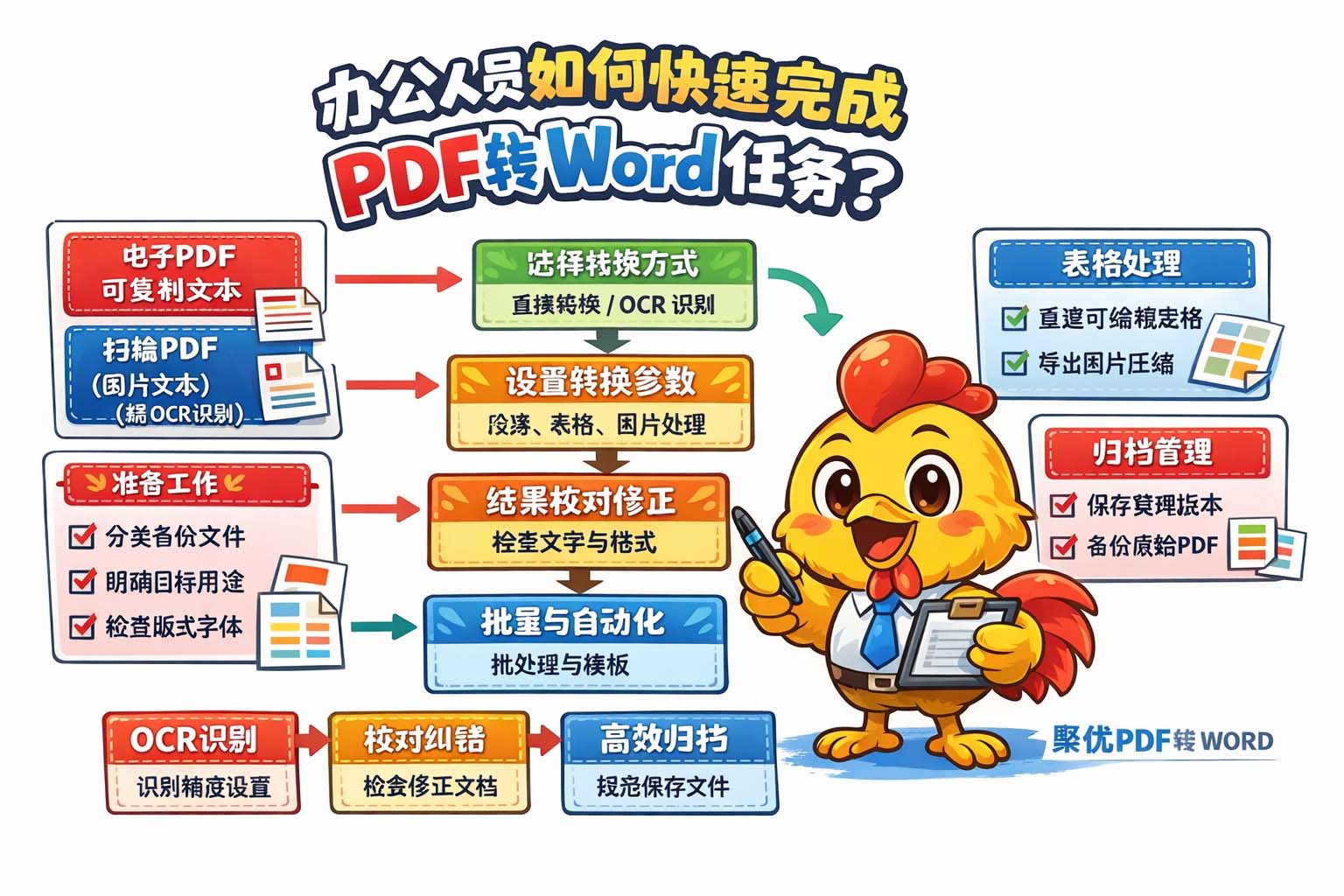
步骤四,设置转换参数与输出格式:根据目标需求调整段落保留、图片分离、表格识别等参数,优先选择保留文本流与可编辑结构,设置中关闭不必要的保留样式以减少编辑干扰。
步骤五,转换后立即进行结构性校对:先整体浏览页码、目录与段落顺序,再按每页校对文字准确性与断行问题,遇到乱码或错字先用替换与块复制快速修复。
步骤六,处理表格与图片:表格宜重建为可编辑表格以便后续计算与筛选,图片应单独导出并按需要压缩或替换以保持文档体积可控。对含有复杂表格的文档,先提取表格为结构化数据(如CSV或表格文件)再导入Word进行排版,通常比在Word内直接修复更高效。
步骤七,批量与自动化技巧:对大量同类文档采用批处理并设置统一模板,利用识别日志快速定位异常页;对关键字段建立校验清单以降低人工检查工作量。批量处理时设置统一输出文件夹和命名规则,便于后续自动化审核和归档。
步骤八,版本管理与归档:完成最终校对后按项目规则保存为标准文件名并记录转换时间与责任人,原始PDF应妥善备份以备回溯。对于需要多人协同编辑的文档,建议建立版本号和变更记录,防止重复劳动。
最后提供实用小贴士:遇到多语言或特殊字符优先测试识别效果;表格复杂时考虑先提取为CSV再导入Word;若目标为可搜索存档,确保文本层完整且元数据完整;常见问题如段落断裂、换行不当或页眉页脚错位,可通过批量替换、样式清理和段落合并等方式快速修正。把握好前期的评估与准备、合理配置识别与输出参数、以及严格的校对与归档流程,办公人员如何快速完成PDF转Word任务就能在效率与质量之间取得平衡,从而在日常工作中节省大量时间并降低错误率。
参考文章:办公人员常用的PDF转Word技巧
上一篇: PDF转PNG图片模糊问题成因分析
下一篇: 批量将PDF文件转成可编辑Word技巧