
PDF文件格式被广泛使用,因为它能保持文件的排版、格式和内容不变,然而,当需要修改其中的内容时,PDF文件的编辑却变得非常困难。因此,将PDF文件转为Word文档成为一种常见的需求。Word文档具有更高的可编辑性,用户可以轻松地进行修改、添加或删除内容。本文将详细介绍如何将PDF文件转换为Word文档,并帮助用户掌握这一技能。
首先,进行PDF转Word的第一步是打开所需的PDF文件。用户可以通过各种方式打开PDF文件,比如直接使用PDF阅读器或从桌面文件夹中双击打开。确保文件已经完全加载并可以正常查看,避免在转换过程中出现任何问题。如果PDF文件较大,加载时间可能稍长,因此需要耐心等待文件的完全加载。
接下来,用户需要选择一个转换工具。市面上有多种工具可以帮助完成这一操作,用户可以根据自身需求选择合适的工具。如果使用在线工具,通常只需上传PDF文件,工具会自动进行转换。如果使用桌面软件,用户需要先下载并安装该软件,之后才能进行文件转换。需要注意的是,不同的工具可能支持不同的功能,因此选择一个可靠的工具至关重要。
在选择工具后,用户需要将PDF文件上传或导入到转换工具中。在使用在线工具时,通常只需点击“选择文件”按钮,找到本地计算机中的PDF文件并上传。对于桌面软件,用户可以通过软件的界面导入PDF文件。有些工具支持批量转换功能,可以一次性处理多个PDF文件,节省时间和精力。
文件上传成功后,接下来就是选择转换格式。在转换工具中,用户需要选择将PDF文件转换为Word格式,通常可以选择“DOC”或“DOCX”格式。DOCX格式是现代Word文档的标准格式,具有更好的兼容性和可编辑性,因此推荐选择DOCX格式。如果PDF文件包含多个页面,用户还可以选择是否要将每一页单独保存为一个Word文件。
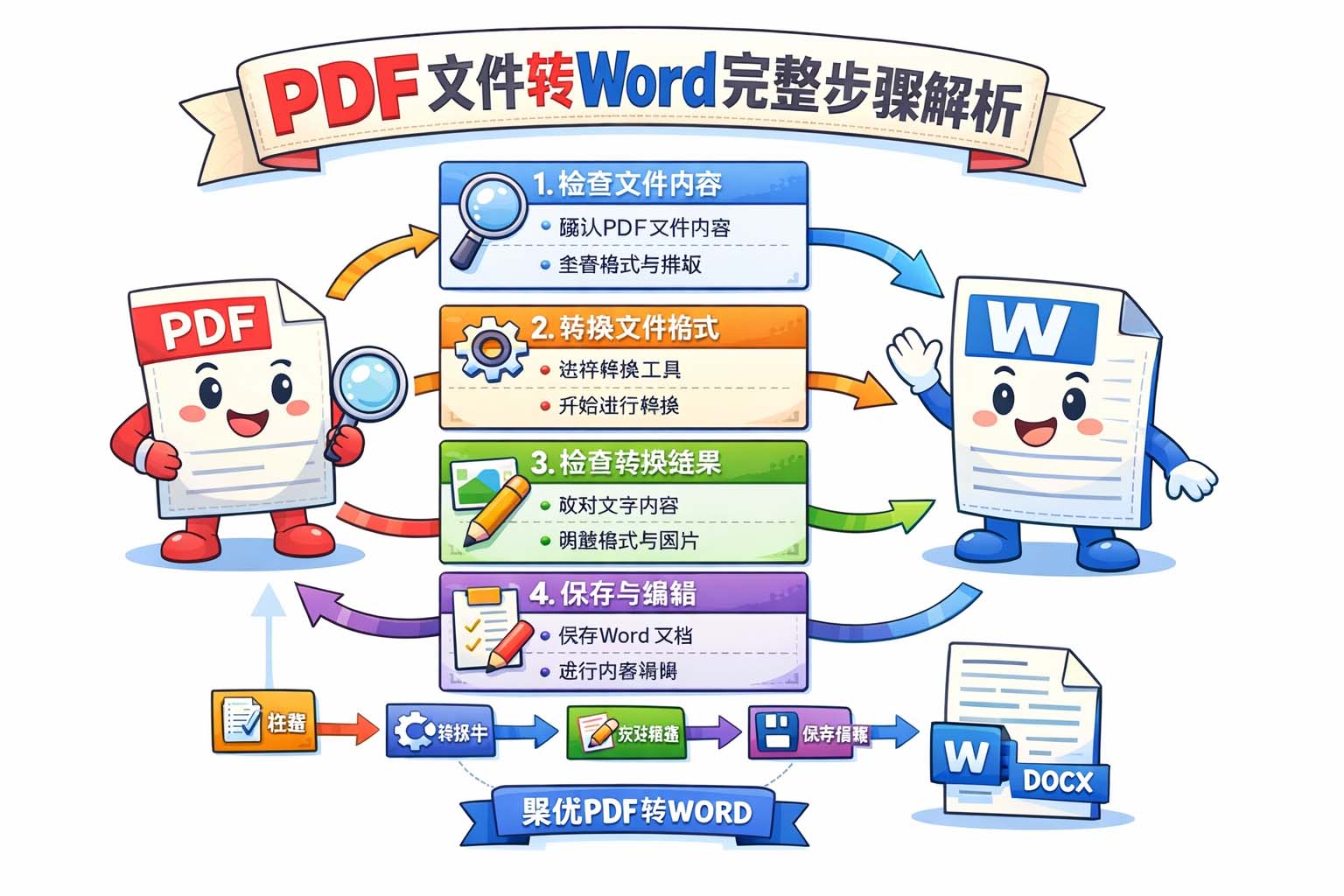
转换的下一步是设置转换选项。很多转换工具提供不同的设置选项,用户可以根据需求进行选择。例如,一些工具允许用户选择是否保留原PDF文件的格式,包括字体、排版、图片等内容。保留格式通常能使Word文件更接近原PDF文件的外观,但也可能会影响文件的编辑性。若转换后文档需要进一步编辑,选择去除一些格式设置可能会更方便。
在确认所有选项后,用户可以点击“开始转换”按钮开始文件转换过程。此时,转换工具会将PDF文件内容提取出来并转换为Word格式。转换时间取决于文件的大小和复杂度。如果文件较大或包含复杂的图形、表格和格式,转换过程可能会花费更多的时间。通常,转换工具会提供一个进度条,用户可以看到转换的进度。
转换完成后,用户将会获得一个Word文档。此时,工具会显示一个下载按钮,用户可以点击下载转换后的Word文件。对于在线工具,下载链接通常会在转换完成后自动生成;对于桌面软件,转换后的文件通常保存在指定的文件夹中。用户可以打开Word文件查看转换结果。如果转换结果不符合预期,用户可以尝试调整设置并重新进行转换,直到满意为止。
转换后的Word文件通常可以直接编辑,但也有一些情况下需要进行后期调整。PDF转Word的过程可能会导致某些内容格式出现偏差,例如文本间距不一致、图片位置不对或表格布局混乱。因此,用户可能需要手动修正这些问题,使文档恢复到最佳状态。为了避免这种问题,用户在选择转换工具时可以注意是否支持对转换结果进行预览,以便在转换前做出更准确的判断。
有时候,PDF文件可能包含特殊内容,比如密码保护、加密文本或嵌入的多媒体文件,这些内容可能会影响转换效果。遇到这类情况时,用户需要先解除密码保护或加密,再进行转换。否则,转换工具可能无法正确读取文件内容,从而影响转换质量。因此,确保PDF文件没有加密或保护措施是进行成功转换的前提之一。
总之,PDF文件转Word的过程可以通过选择合适的转换工具、上传文件、设置转换选项、进行转换操作和后期调整几个步骤完成。通过这些简单的步骤,用户可以轻松地将PDF文件转换为Word文档,并对其进行修改、编辑或保存。无论是个人用户还是企业用户,掌握这一技能都将大大提高工作效率,方便文件内容的进一步操作。
随着技术的发展,PDF转Word的工具和方法也越来越多样化,用户可以根据自己的需求选择最适合的工具。无论是使用免费的在线工具,还是安装桌面软件,PDF文件转Word的完整步骤解析为用户提供了一个清晰的操作指南,帮助他们快速掌握这一实用技巧。
参考文章:怎样把一个PDF文件转成WORD文件
上一篇: PDF转图片后的文件如何快速缩小体积?