
许多用户在处理扫描版PDF时遇到的首要问题是无法直接复制文字。扫描版PDF本质上是图片,图片中的文字需要通过光学字符识别才能变成可编辑文本。基于此背景,提出并实践一个不依赖安装程序的思路非常实用。本文围绕“不装软件处理扫描PDF变TXT的解决方案”展开说明,侧重网页端操作流程与注意事项,帮助普通电脑用户通过浏览器完成从扫描PDF到TXT文本的转换,步骤清晰、容易上手,适合需要快速提取文字内容的场景。
首先说明该类方案的优势。采用网页端实现OCR识别与文本导出,无需占用本地磁盘空间安装任何程序,也避免了对操作系统配置的依赖。对于临时处理少量文档或不希望在电脑上留安装痕迹的用户,网页端方式既方便又快捷。同时,常见网页端操作通常支持批量上传、多语言识别和导出为纯文本格式,能够满足日常办公、资料整理与备份等多种需求。这类“不装软件处理扫描PDF变TXT的解决方案”总体流程稳定,识别效果受扫描质量影响最大,清晰度高、对比度好的扫描件通常能够得到更准确的文本结果。
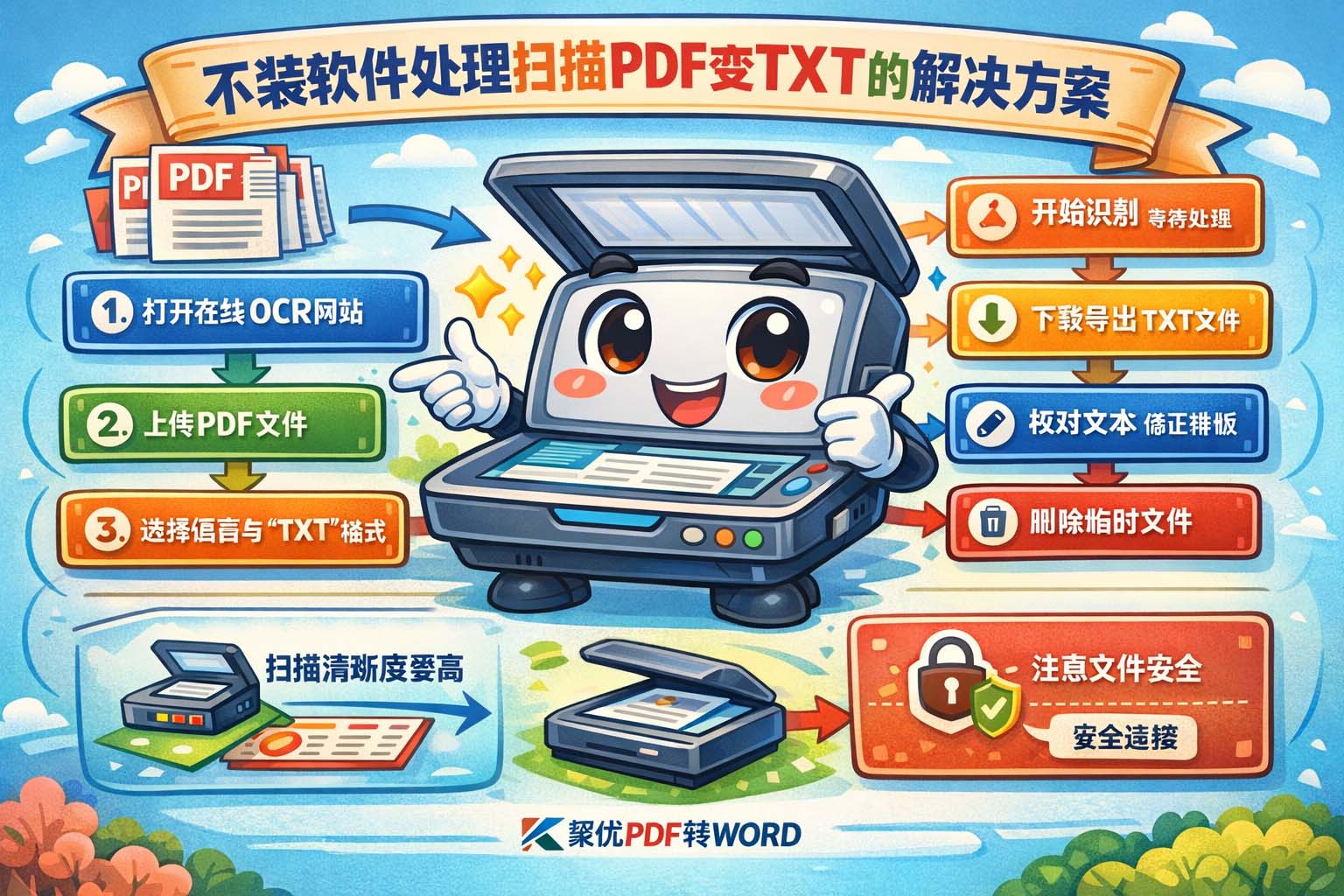
具体操作分步说明如下,便于普通电脑用户按步骤完成转换。
第一步,准备扫描PDF文件并放在便于访问的位置,如桌面或指定文件夹,确保文件没有被加密或受权限限制;若文件较大,考虑先分割或只处理需要的页面。
第二步,打开常用浏览器并进入在线OCR功能页面;强调使用安全网络环境,避免在公共不受信任的网络上传敏感文件。
第三步,上传扫描PDF,通常采用“选择文件”或拖放方式,上传前务必检查是否选中了正确的页码范围和语言选项,这样有助于提高识别准确率。
第四步,选择识别语言和输出格式,本方案以TXT为目标输出,选择“文本”或“纯文本(.txt)”格式,部分网页端还允许选择识别精度或是否保留排版,按需勾选。
第五步,启动识别并耐心等待处理完成,处理时间受文件页数和网络速度影响,识别过程中避免关闭页面或刷新浏览器。
第六步,检查识别结果并导出文本,完成识别后页面通常会显示识别后的文本内容,用户可直接复制到本地记事本保存为TXT,也可以点击导出或下载按钮将结果保存为TXT文件。
第七步,必要时进行校对与简单排版,扫描识别难免出现错字、空格或换行问题,建议对识别后的TXT进行快速校对,尤其是数字、专有名词和表格数据部分。
第八步,完成后可删除上传的临时文件或按照网页提示确认清除记录,保障文件安全与隐私。
为保证效果和安全,提供若干实用建议和常见问题的解决思路。扫描件质量直接影响识别率,建议优先使用300 DPI 以上分辨率的扫描件、提高对比度并尽量避免斜页和模糊。若识别结果中表格、公式或特殊字符混乱,考虑先将含特殊内容的页面单独导出为图片并对图片进行局部裁剪后再识别。处理敏感或涉密文件时,尽量在受信任的网络环境进行操作,并在完成后删除在线记录或选择不保存历史记录的设置。对批量大文件转换,建议分批处理以防超时或上传失败,同时留意网页端对单次上传大小和每日配额的限制。总体来说,结合以上步骤即可形成一套稳定的、不需安装软件的操作流程,确保“不装软件处理扫描PDF变TXT的解决方案”既实用又安全。
总结来看,通过浏览器直接完成OCR识别并导出TXT文本,是一种便捷且符合多数电脑用户需求的方法。只需准备清晰扫描件、按步骤上传识别并完成简单校对,即可将扫描PDF高效转成TXT,兼顾速度与隐私。该种不依赖本地安装的方式提供了灵活性,适合临时需求和移动办公情形,真正实现了“不装软件处理扫描PDF变TXT的解决方案”的初衷,为日常文档处理带来明显便利。
参考文章:不装软件也能完成PDF转TXT的技巧
上一篇: PDF转图片模糊后打印效果差怎么办?