
很多人在整理资料、修改合同、提取表格、重排排版时,都会遇到同一个问题:文件是PDF格式,内容看得见,却很难直接修改。此时,掌握一套清晰、实用的PDF转换为可编辑Word文档的入门教程,就能显著提高处理文档的效率。对于普通用户来说,重点并不在于掌握复杂技巧,而在于理解PDF的特点、选择合适的转换方式、并在转换后做好检查和修正。只要步骤清楚,PDF转Word并不难,关键是方法要对。
1. 先理解PDF和Word的区别。PDF更像“定稿版”文件,主要用于展示、打印和传阅,页面结构通常比较固定;Word则更适合编辑、改写和二次加工。也正因为这两种文件的用途不同,PDF转换成Word后,最常见的情况就是内容可以编辑了,但排版、字体、表格、图片位置可能会出现细微变化。明白这一点,就不会对转换结果期待过高,也更容易判断哪些内容需要人工调整。
2. 先判断PDF属于哪一类。常见PDF大致分为两种:一种是文字型PDF,文件里的文字本身就是可识别文本,转换时通常比较顺利;另一种是扫描型PDF,内容本质上是图片,系统只能看到页面图像,看不到真正的文字。这两类文件的处理方式并不一样。文字型PDF通常直接转换即可,扫描型PDF则往往需要先进行文字识别,也就是把图片里的字转换成可编辑文本。若不先判断类型,转换后很容易出现乱码、空白或内容无法编辑的情况。
3. 在转换前,先把原文件准备好。文件越清晰,转换效果通常越稳定。页面模糊、倾斜、截图拼接、压缩严重的PDF,转换后的识别准确率会明显下降。正式处理之前,最好先确认文件是否完整、页面是否缺失、是否有加密限制、是否存在大量竖排文字或复杂表格。尤其是表格密集的文件,转换后最容易出现列错位、单元格合并异常等问题。提前观察文件结构,可以减少后续返工。
4. 选择适合的转换方式。对于入门用户来说,常见思路有三种:一是直接转换,适合文字型PDF,操作简单,速度快;二是带识别功能的转换方式,适合扫描件、图片型PDF或拍照生成的文档;三是分段转换,适合页数较多、结构复杂的资料。无论采用哪种方式,原则都一样:先确保文本可识别,再尽量保留版式。实际操作中,不必一味追求“百分百完全一致”,而是要优先保证可编辑、可复制、可修改。
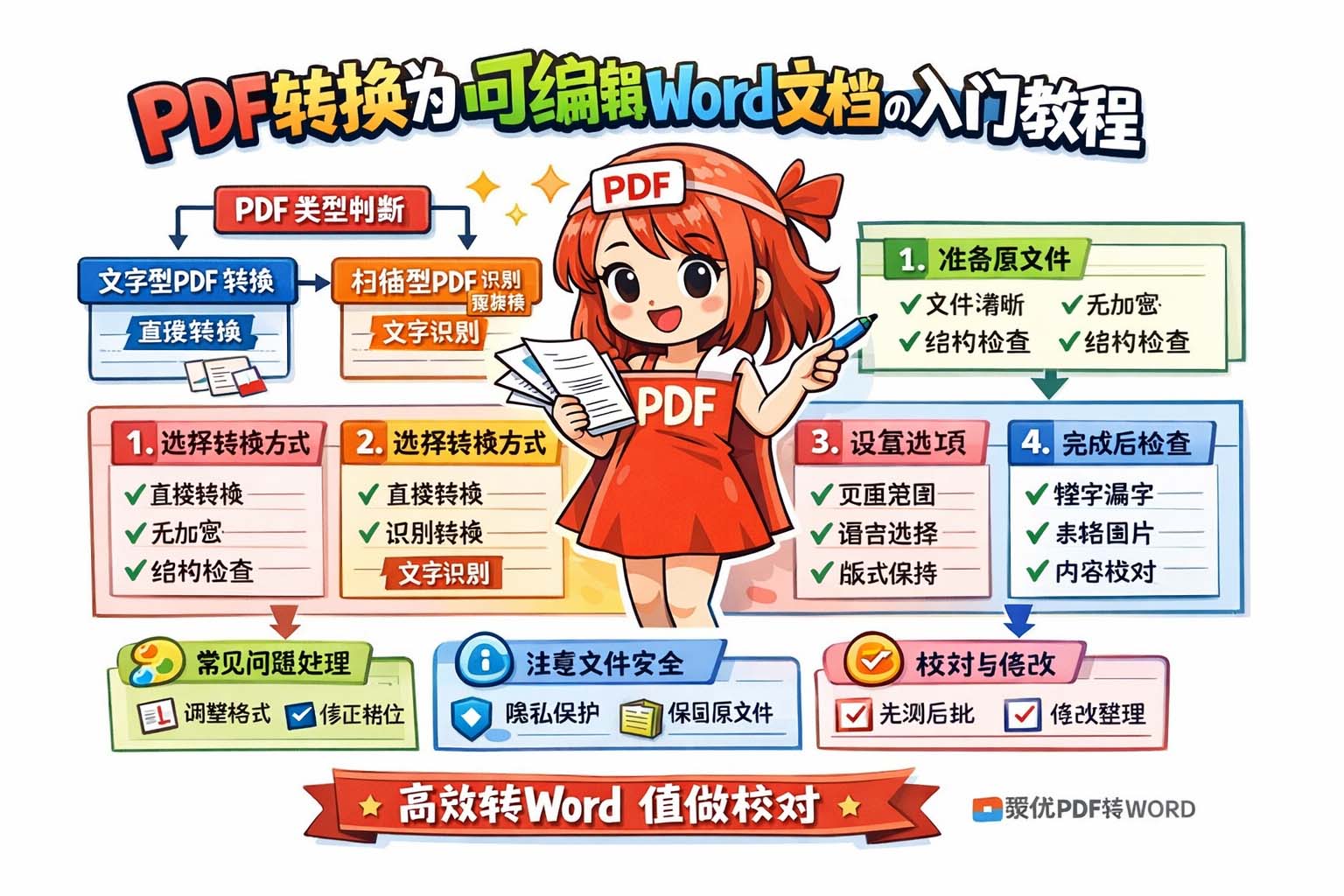
5. 转换时,重点关注几个核心选项。第一是页面范围,长文件可以先选择部分页面测试效果,确认没有明显问题后再处理全部内容。第二是识别语言,中文文档应尽量选中文识别,否则容易出现错字、漏字。第三是版式保持,若文档中有表格、标题层级、页眉页脚,建议优先选择保留布局较完整的模式。第四是输出结果,通常以标准Word文档形式保存,便于后续修改。很多人第一次转换失败,并不是文件本身有问题,而是没有根据文档类型选择正确的识别方式。
6. 转换完成后,不要直接把结果当成成品。真正实用的PDF转换为可编辑Word文档的入门教程,重点其实在“转换后检查”。需要重点检查的地方包括:文字是否有错漏,段落是否断开,标题是否跑位,表格是否错列,图片是否偏移,数字、日期、单位是否被识别错误。对于合同、通知、报告、说明书这类文档,数字和专有名词尤其重要,因为它们一旦出错,影响会比较大。普通用户只要养成“先看一遍再使用”的习惯,后续问题会少很多。
7. 学会处理常见问题,会让效率明显提升。比如文字错乱时,可以先把页面按段落重新整理,再统一调整字体与行距;表格错位时,可以先将表格拆分或重新插入,再逐项填充;图片压住文字时,可以把图片位置重新调整到合适区域;扫描件识别不全时,可以对局部内容重新识别。遇到格式复杂的文件,不必试图一次性把所有页面都处理到完美,先保证内容可读、可改,再慢慢修整版面,这样更符合实际工作流程。
8. 还要注意文件安全和版权问题。对于涉及隐私、合同、财务数据、客户资料的PDF,转换时应尽量选择可靠的处理环境,避免在不安全的位置上传敏感内容。对于需要长期保存的重要文档,转换完成后最好同时保留原PDF和编辑后的Word版本,方便追溯和对照。这样做不仅有利于修改,也能在内容有争议时快速核对原始信息。
9. 对普通用户来说,真正高效的做法是“先测试,再批量,后校对”。也就是先拿一两页做试转换,观察文字、表格、图片的还原情况;确认结果可用后,再处理整份文件;最后统一校对格式和内容。这种方法看似简单,却能大幅减少返工。尤其是办公场景中,很多PDF并不是为了复杂排版,而是为了把信息快速整理到可编辑文档里,只要内容准确、结构清楚,后续工作就会轻松很多。
10. 如果文档内容以文字为主,转换后再进行少量排版整理,通常就能直接使用;如果文档包含大量图片、封面、复杂表格或多栏排版,那么转换后更适合把Word当作“可编辑基础稿”,再进行人工修正。这样理解最实用,也最符合日常办公需求。PDF转换不是为了机械复制原样,而是为了让内容重新变得可编辑、可利用、可继续处理。
总的来看,PDF转换为可编辑Word文档的入门教程并不复杂,核心就是先分清文件类型,再选对转换方式,接着认真检查结果,最后进行必要修正。只要掌握这套思路,普通用户也能很快上手。无论是整理资料、修改文档,还是提取文字内容,PDF转Word都能成为提升效率的一种常用方法。真正重要的不是一步到位,而是用清晰的步骤把文件变成更方便编辑的形式。只要方法得当,很多看似难处理的PDF,最终都能顺利转成可编辑的Word文档,为后续工作节省大量时间。
上一篇: 小白适用的PDF转TXT详细操作步骤