
在现代办公环境中,办公必备的PDF转Word高效操作技巧是提升文档处理效率的重要手段。面对格式复杂、图片多或扫描件来源的PDF,采用合理的处理流程能节省大量时间并减少二次排版工作。以下以分步方式介绍实用技巧,步骤清晰、易于上手,既适合日常办公人员,也适合需要批量处理文档的场景。
1. 预检与准备。先检查PDF来源与类型:是电子导出文件还是扫描件;是否包含图片、表格、特殊字体或双栏排版。若为扫描件,应确认分辨率至少为300 DPI,文字倾斜或模糊需先进行图像增强或重扫,以提高识别准确率。对含敏感信息的文件,应先做好备份与权限控制,避免未经授权的外传。
2. 选择合适的识别设置。针对不同语言和排版,设置OCR语言和识别模式。若文档包含多种语言或专业术语,可启用训练词库或词典辅助识别。对表格与公式较多的文档,采用保留布局或表格识别模式,可减少后续手动调整。
3. 分页与版式处理。对于双栏或复杂版式,先按页拆分或转换为单栏再识别,避免识别结果出现错行或段落混淆。图片或注释可选择作为浮动元素保留或导出为独立图片,便于后续手动定位与排版调整。
4. 批量与命名规范。进行批量转换时,制定统一命名规则与输出目录结构,使用序号、日期与文档要点组成文件名,便于检索与归档。批量处理前可先对样本页进行试验性转换,确认识别效果后再执行全量操作。
5. 保持样式与结构化编辑。转换后优先使用样式工具调整标题、正文、列表和表格样式,将格式统一为可重用的段落样式,有助于日后批量替换和自动化排版。对表格建议先锁定列宽与边框样式,再填充数据以保证视觉一致性。
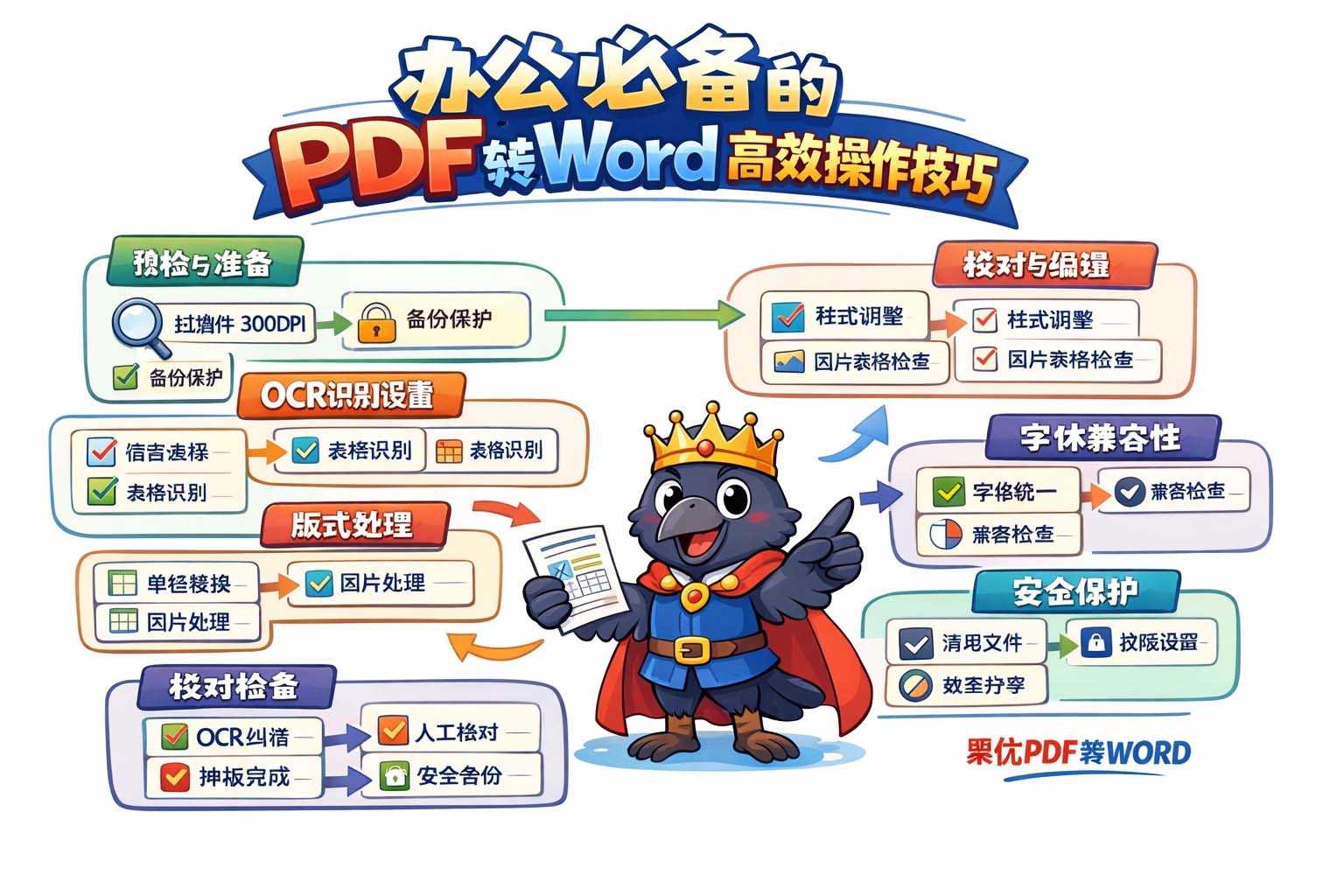
6. 图片与表格校对。逐页检查图片位置、分辨率与裁剪是否合理;对表格检查单元格合并、换行与数字对齐。对公式或特殊字符,必要时采用截图原图并手动重建或用专业识别工具单独处理。
7. 字体与兼容性处理。转换后若出现字体替换问题,应将常用字体嵌入或统一为常见字体族,避免打开环境不同导致排版错位。若需在不同系统之间共享,建议导出前再次预览并生成兼容性报告。
8. 校对与质量控制。规定校对流程:先自动校验OCR错误(尤其是数字与符号),再进行人工逐页核对关键段落。采用版本控制与变更注记,标注已校正部分,便于审阅与回退。
9. 安全与隐私保护。对包含敏感数据的文档,转换过程应在受控环境完成,避免上传至公共平台。转换后清理临时文件与缓存,并对最终文档进行权限设置与水印保护(如需追踪来源)。
10. 效率工具与快捷技巧。熟练使用查找替换与正则匹配批量修正文档中常见错误,利用宏或模板快速统一标题与页眉页脚。对重复性高的表格或合同段落,可建立片段库以便粘贴调用,显著降低重复劳动。
通过以上分步方法,办公必备的PDF转Word高效操作技巧能在保证文档质量的同时,大幅提升工作效率。每一步均可根据实际文件类型与工作需求灵活调整,形成一套可复制、可审计的操作规范,从而在日常办公中减少手工排版时间并提高交付速度。遵循准备、识别、校对与安全四个核心环节,长期来看将显著改善文档处理体验并提升团队协作效率。
参考文章:办公人员常用的PDF转Word技巧
上一篇: PDF转换图片模糊与压缩机制关系解析