
PDF文件转TXT,看似只是格式变化,实际决定了后续是否方便复制、检索、整理和二次编辑。很多场景里,用户并不想额外安装转换工具,也不想把文件上传到在线网站,担心隐私泄露、网络不稳定、广告干扰或文件大小限制。此时,掌握一套离线、简洁、可重复操作的方法,就能把大部分常见PDF内容顺利转成TXT。下面这篇“不用软件搞定PDF文件转TXT的实用教程”就围绕这个目标展开,重点讲清楚普通用户也能轻松上手的做法。
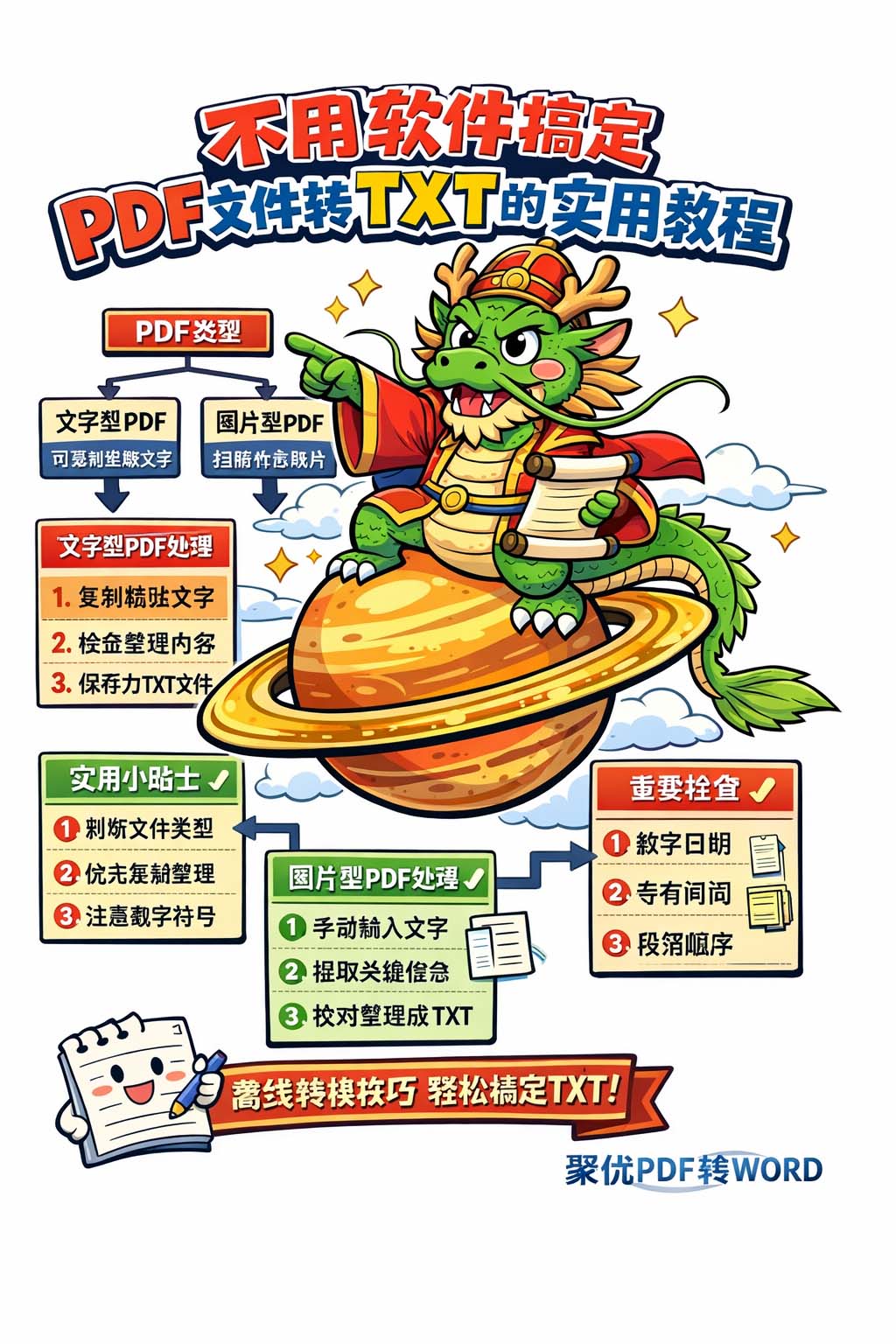
先要判断PDF属于哪一类。
第一类是“文字型PDF”,也就是正文本身就带有可复制的文字;
第二类是“图片型PDF”,例如扫描件、拍照件、截图拼成的文件。
两类文件的处理方式完全不同。只要先分清类型,后面的操作就会简单很多。判断方法也很直观:在PDF里尝试拖选一段文字,如果可以正常选中并复制,通常就是文字型PDF;如果选不中,或者选中后复制出来的是空白、乱码、单个字符碎片,通常就是图片型PDF。
对于文字型PDF,最实用的办法其实非常朴素:直接复制、粘贴、整理。操作时可先打开PDF,用鼠标选中需要转换的内容,按复制键把文字复制出来,再粘贴到系统自带的文本编辑器中,最后另存为TXT格式。这个方法的优点是稳定、快速、不依赖网络,而且对绝大多数论文、合同、说明书、电子书都有效。为了让转换后的TXT更整洁,复制时建议按段落进行,不要一次选太大一整页,否则容易把页眉、页脚、分页符、空行也一起带进去。
如果PDF内容较长,可按以下顺序操作,效率会更高。
第一步,先从第一页开始,确认文本是否可复制。
第二步,优先复制正文,不要急着把目录、页码、页眉页脚一起搬进去。
第三步,粘贴后先粗看一遍,检查是否出现断行、错位、重复标题。
第四步,遇到段落被拆开时,手动合并;遇到多余空行时,删除;遇到英文和数字混排时,适当补空格,让文本更易读。
第五步,全部整理完成后,再保存为TXT文件。这样处理出来的结果通常比“整页直接复制”更干净,也更适合后续搜索和编辑。
如果PDF里有表格,处理方法要更细一点。表格内容复制出来后,往往会出现列对不齐、行错位、单元格内容混乱的问题。遇到这种情况,不要追求完全保持原表格样式,而是先保证信息不丢失。可把表格内容整理成“项目:内容”的形式,或者改写成分行文本。例如原本一行里有多个字段,转换后可拆成多行,这样TXT的可读性反而更强。对于普通用户来说,TXT最重要的不是“看起来像原表格”,而是“文字清楚、信息完整、方便检索”。
如果PDF是扫描件或拍照件,直接复制通常行不通,因为文件里本质上是图片。这种情况下,不借助在线方式和额外转换工具,最现实的做法就是手动提取。可先放大页面,逐段查看内容,再把文字手动输入到文本文件里。虽然这个方法慢一些,但在少量页数、少量关键信息的场景里非常实用,比如提取合同编号、联系方式、摘要、目录、地址、票据信息等。对于内容不多但必须离线处理的PDF,这种方式最稳妥,也最能保证隐私安全。
为了减少手动输入的工作量,可优先抓住几个技巧。
第一,先提取标题、章节名和每段开头的核心句,再补充中间细节,这样能快速搭出TXT骨架。
第二,遇到数字、日期、金额、电话号码时,优先核对,因为这类信息最容易出错。
第三,若文件排版比较复杂,可先按原页顺序做简单摘录,不必一开始就追求完美格式。
第四,完成后再统一润色,把重复的空行、无意义的符号、页码标记删掉。这样既节省时间,又能保证TXT文件实用。
还有一个常见问题是乱码。很多人复制PDF后,粘贴出来的文字看上去正常,保存后却发现字符异常,尤其是中文字符、特殊符号、项目符号容易出问题。出现这种情况时,最好先确认原PDF本身是否支持文本复制;如果原文件本就有编码问题,复制结果也可能不完整。此时可尝试重新分段复制,或者换成更简单的文本粘贴方式,尽量避免从带格式内容里直接粘贴。TXT本质上是纯文本,越少格式干扰,结果越稳定。
如果目标是让“PDF转TXT”这件事长期高效,最值得坚持的原则只有三个。
第一,只处理真正需要的内容,不要盲目把整份文件都搬成纯文本。
第二,先分辨文字型和图片型PDF,再决定是复制整理还是手动录入。
第三,转换后一定检查一遍,尤其是关键数字、专有名词和段落顺序。很多时候,花几分钟校对,能避免后面大量返工。
总结下来,不用软件、也不用在线方式搞定PDF文件转TXT,并不是靠复杂技巧,而是靠判断文件类型、选择正确方法、耐心整理文本。对于文字型PDF,直接复制整理最省事;对于扫描型PDF,手动提取更稳妥。只要按照上面的步骤逐步操作,普通用户也能把大多数PDF内容整理成可读、可搜、可保存的TXT文件。对于经常接触资料、合同、笔记、学习文档的人来说,这套方法足够实用,也足够安全。
参考文章:不装软件也能完成PDF转TXT的技巧
上一篇: PDF转换为可编辑Word文档的入门教程