
PDF转图片后尺寸太小如何放大不模糊是很多人遇到的实际问题。出现此类情况的根本原因多数与原文件的像素信息和导出设置有关:若原PDF内部包含的是光栅图像,导出时分辨率(DPI)过低或采用高压缩率,就会导致放大后明显失真;若PDF本身为矢量图或文字,则可借助保持矢量信息的方式获得更清晰的放大效果。要将“PDF转图片后尺寸太小如何放大不模糊”这件事做好,建议按下列分步方法操作,以便普通用户也能轻松理解并执行。
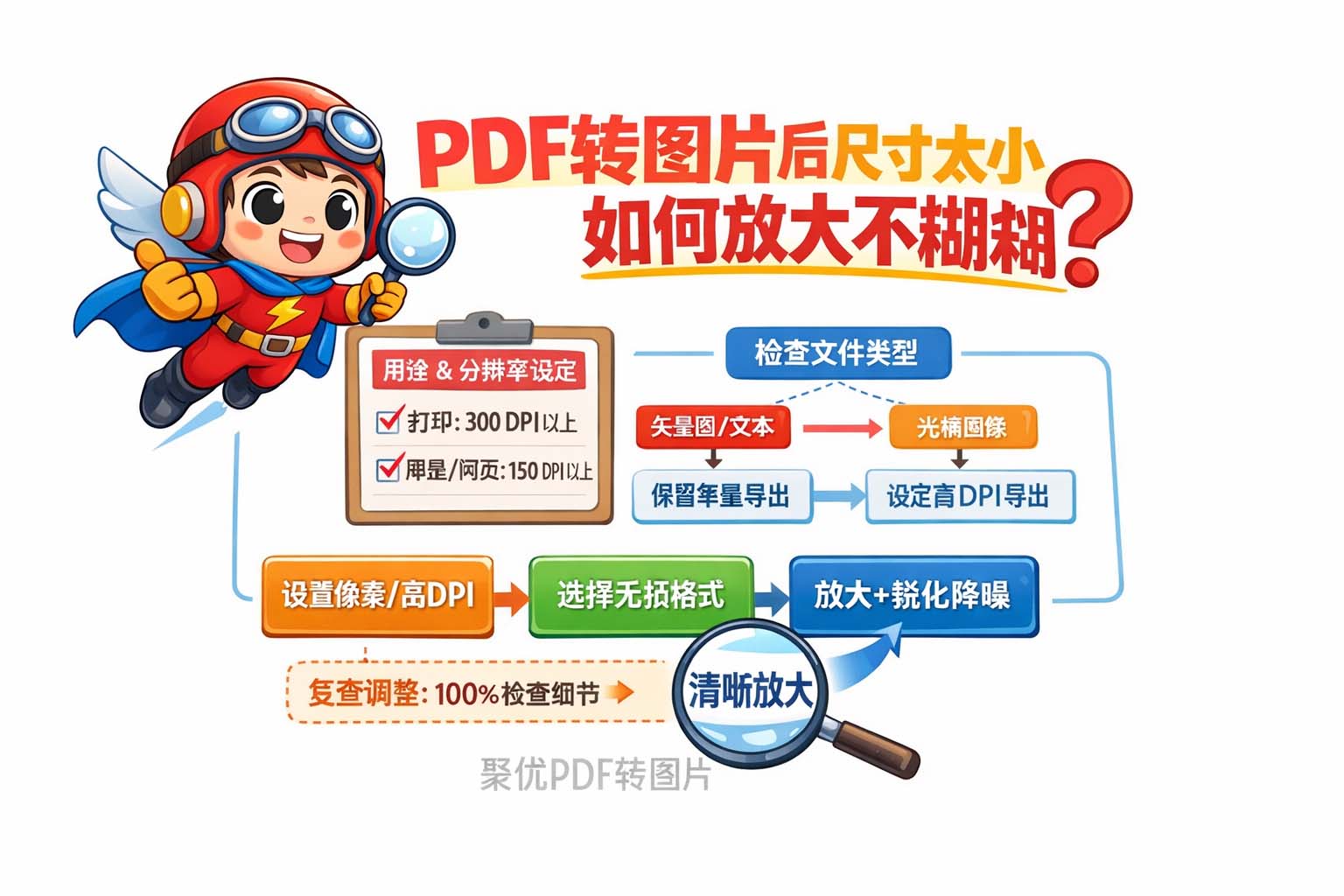
1. 先判断文件类型与用途。若目标用于打印,应以300 DPI或更高的分辨率导出;仅用于网页展示,150 DPI或更高通常已足够。判断依据是输出用途的尺寸要求——打印的物理尺寸越大对像素要求越高。
2. 导出前检查PDF内容是否为矢量。矢量对象(文本、矢量图形)放大不会失真,若原文件是矢量,应选择导出为保留矢量信息的格式或在导出设置中选择高分辨率栅格化选项。
3. 在导出时把分辨率设置为目标像素。根据最终需要的宽高像素反推所需DPI,例如目标为2000像素宽、打印尺寸为150毫米,则需要的DPI可按换算求得。导出界面通常允许直接填写像素或DPI,务必填写足够大的数值以避免放大时模糊。导出时还应选择无损或低压缩的图片格式,避免因为有损压缩而丢失细节。
4. 如果必须放大已有小图,可采用逐步放大并结合锐化与降噪的方式处理,避免一次拉大造成严重锯齿。最后进行视觉检查与适度裁剪,确保主体清晰。注意操作细节。
以下为实用操作要点清单,便于快速执行:
* 确认用途(屏显/网页/打印)并确定目标DPI;
* 检查PDF内元素是否为矢量,优先保留矢量输出;
* 在导出时直接指定像素宽高或DPI,不要使用默认低分辨率;
* 选择无损或低压缩输出格式以保留细节,必要时选PNG或其他无损格式;
* 若只有小像素图,采用分阶段放大并配合轻度锐化和降噪来平衡清晰度与自然感;
* 输出后在目标环境(网页、稿件或打印样张)以100%比例复核细节,必要时回到源文件调整输出参数。
最后,若需要在网站或本地展示放大的图片,可同时准备多套分辨率版本根据展示环境加载,以减少加载时间并保证观看体验。对于本地推广场景,建议将导出的图片文件名和页面元信息包含地域关键词(例如城市名或服务区域),并在图片alt与描述中自然出现“PDF转图片后尺寸太小如何放大不模糊”或其同义短语,这样能在本地搜索和目标人群检索时提高相关性。以上步骤按序执行,则可显著降低因尺寸放大引起的模糊问题,提升最终图片的观感与可用性。
参考文章:PDF转图片大小怎么控制?
上一篇: 不安装软件从PDF提取文本到TXT的步骤