
不装软件提取PDF目录内容保存TXT方法这类需求常见于资料整理、课件归档和网站内容采集场景。本文以实用步骤详解如何在不安装任何第三方软件的前提下,从PDF中提取目录或书签(若存在)并保存为TXT格式,便于后续编辑、索引或上载。
第一步:确认PDF是否包含目录或书签。不是所有PDF都有可导出的目录;部分目录只是页面内的文字,而非可跳转的书签。若PDF自带“书签/大纲(outline)”,该结构通常嵌入文件内,可被浏览器或系统自带的PDF查看器识别并展示;若目录只是扫描页或纯图片文字,则需先进行OCR(此处不讨论需安装软件的方案)。有关书签与目录的区别与保存方式可参考论坛与文档说明。
第二步:在默认浏览器或系统查看器中打开PDF并定位目录视图。多数操作系统自带或浏览器内置的PDF查看器能显示“书签/大纲”面板,能直接展开章节层级。若查看器能呈现目录面板,可通过鼠标拖拽或选中操作直接复制面板内文本;若只能点击跳转,则可在目录面板上逐项右键复制或使用键盘快捷键批量选择后复制。复制的文本通常保留层级缩进与页码信息,后续清理会更省力。
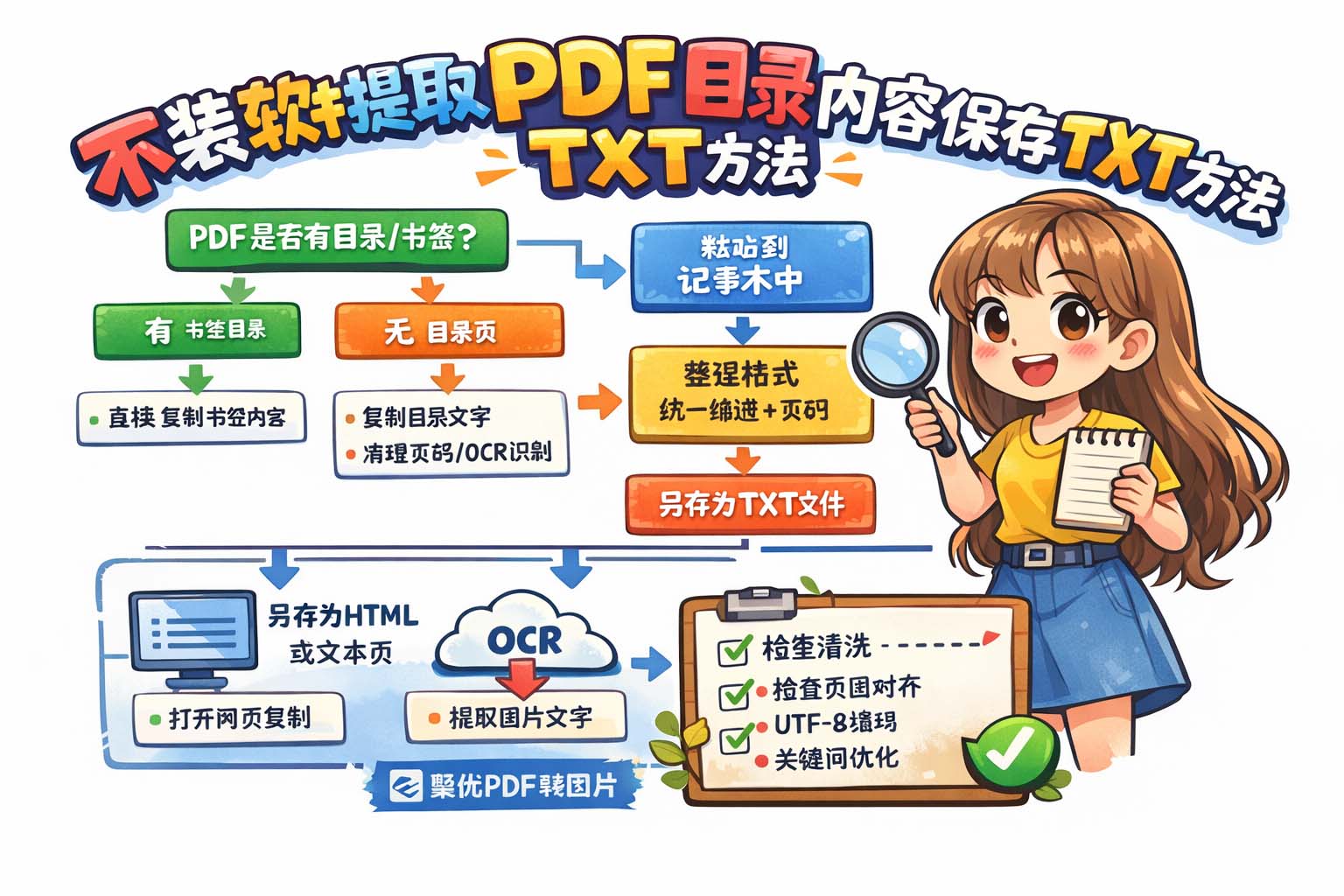
第三步:将复制的目录粘贴到纯文本编辑器中并另存为TXT。打开系统自带的记事本类编辑器(无须安装额外软件),粘贴刚才复制的目录内容。为提高可读性与后续机器处理,建议按下列格式整理:每行一个目录项,层级用制表符或固定数量的空格表示,页码放在行尾并用统一分隔符(例如“ — ”或“|”)。完成整理后选择“另存为”,编码选 UTF-8(若目标环境需要,可选其他编码),文件扩展名为 .txt 即可。
第四步:如果浏览器或默认查看器不支持直接复制书签,可借助“打印为文本/另存为HTML”方式间接提取。多数系统的打印或另存选项允许将PDF另存为HTML或打开为简易文本页面,打开后的页面可在浏览器中选中目录区域并复制粘贴到TXT,再按上一步格式化。此方法不需额外安装软件,但在某些复杂排版的PDF上可能需要手动校正。相关经验分享显示,将PDF另存为网页或以浏览器打开常能把可选文本内容提取出来。
第五步:针对没有书签但有目录页的情况,采用“复制目录页文字+清理页码”流程。若目录存在于若干连续页面,可直接在浏览器或系统查看器中选取这些页面的文字并复制,粘贴到TXT后按行分割并用简单规则(例如识别数字模式)把章节名与页码分离。若目录为扫描图像且环境允许在线OCR,可在不安装软件的条件下使用可信赖的在线OCR服务将图片页转换为可复制文字,再按前述方法整理(提醒:敏感或机密文件不建议上传到外部服务)。
第六步:清洗与结构化建议。完成初步文本后,建议做三件事:一是统一缩进和编号风格,二是校验页码与PDF实际页码偏移(有的PDF封面或版权页不计入正文页码,需要手动修正),三是保存一个带有目录层级的备份(例如用制表符表示层级)。
结语:不装软件提取PDF目录内容保存TXT方法总体可分为“直接复制书签→粘贴整理→另存TXT”和“另存为HTML/文本或在线OCR→清理整理→另存TXT”两条主线。按步骤操作可在不安装额外工具的条件下完成大多数常见PDF目录提取需求,既快速又便于后续编辑。若处理机密文档,优先采用本地查看器直接复制的方式,避免上传到在线服务以降低风险。
参考文章:不装软件也能完成PDF转TXT的技巧