
PDF转Word转换不完整的修复方法自然是许多办公场景中常见的需求。遇到转换后缺失段落、表格错位、图片丢失或格式混乱时,按步骤检查与修复能显著提升最终可用性。以下以分点形式详细说明具体可操作的方法,便于普通用户按流程排查并恢复文档完整性。
第一步:检查源文件完整性与版本信息。若源PDF文档本身存在扫描残缺、加密或版本兼容性问题,转换结果往往不完整。建议先用普通方式打开PDF,逐页浏览确认内容是否完整、文字是否为可选文本而非图像,若为扫描图像可记录需要OCR识别的页码范围,若有权限设置或加密提示则需先解除限制或取得正确权限后再尝试转换。
第二步:调整页面分辨率与图像质量。扫描版PDF若分辨率过低会导致识别失败或丢字。可通过提高输入文件的解析度或对关键页面进行重扫描来改善。若无法重扫描,可先对图片页做去噪和增强对比处理,使文字轮廓更清晰,从而提高后续识别与排版还原的成功率。
第三步:按内容类型分类处理。文本型页面与图文混排、复杂表格、公式或竖排文字应分别采取不同策略。简单文本优先直接转换并校对;图文混排可先提取图片并单独保存,转换后再手工插回;复杂表格可在转换前将表格导出为图片或按表格区域逐段转换,再在目标文档中重建表格结构;公式与特殊符号建议作为图片保留,或在转换后采用手动调整以确保显示正确。
第四步:分页与分批处理。一次性转换大型PDF容易出现中途失败或丢页。将大文件按章节或每若干页拆分成小文件分别转换,可以降低错误概率并便于定位问题页。每批完成后逐一对比源文与目标文,发现问题即时处理可避免大量返工。
第五步:比较并校对差异。转换后应逐页与源PDF对照,优先检查标题、段落完整性、编号、表格与图注。发现缺失段落或错位段落时,可通过复制源文中的可选文本直接粘贴到目标文,或在目标文中手动调整段落样式和间距,以恢复原有排版逻辑。
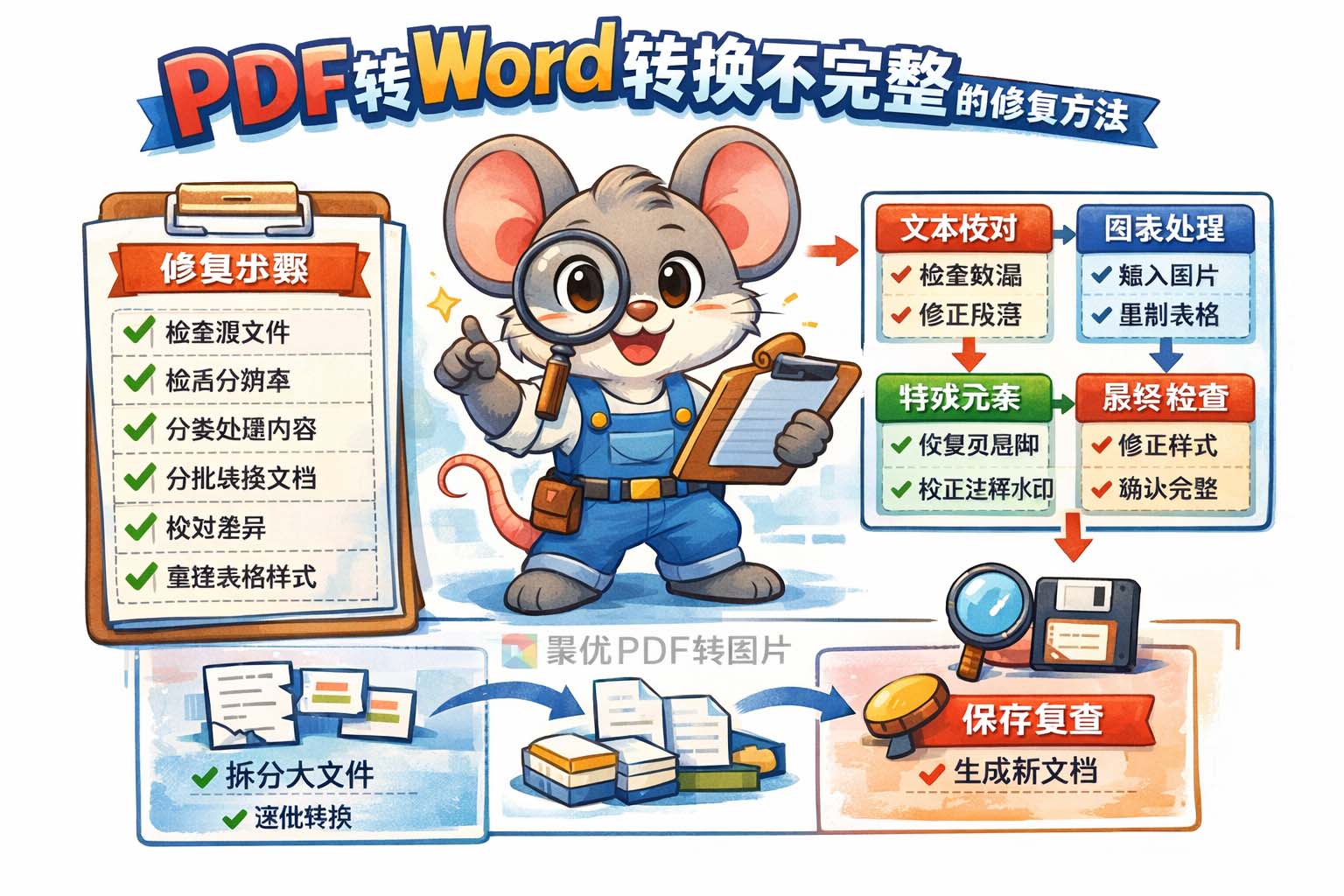
第六步:处理特殊元素。页眉页脚、注释、脚注与水印等元素常被忽略或位置错乱。建议先记录这些元素的具体内容与位置,转换后在目标文中手动重建或用文本框方式恢复。若注释较多,可优先导出注释列表并逐条对照恢复。
第七步:恢复表格结构。表格错位或单元格合并错误是常见问题。对重要表格可先截图保留视觉参考,然后在目标文中重新插入表格并按截图逐行逐列填入内容。对于复杂表格,还可采用分列粘贴后再合并单元格的方法逐步复原。
第八步:优化段落与样式。转换后的字体、段落间距与样式往往与源文不一致。可统一使用标准段落样式并调整行距、缩进和字体大小,采用查找替换方式批量修正常见格式问题,提升整体一致性。
第九步:检查图片与图表。图片位置错乱或分辨率降低时,可从源文中另行导出原图并替换目标文中的低质量图片。图表若为矢量图或嵌入对象,建议保留为图片或重制图表以确保视觉效果与数据准确性。
第十步:最后校验与导出。完成修复后进行一次整体预览,检查分页是否正确、目录与交叉引用是否完整、页码和页眉页脚是否对齐。必要时将修复后的文档另存为新文件并生成PDF以验证最终效果,确保目标文在不同阅读环境中保持一致。
按照以上分步操作,可系统性地查找并修复PDF转Word转换不完整的常见问题。常见问题来源多样,但通过源文件检查、分类型处理、分批转换与逐项校对等方法,能显著降低遗漏与错排情况,提升最终文档的可编辑性与专业度。若遇到极其复杂的版式或特殊符号问题,可采用人工重排与图片替代相结合的方式,确保信息完整不丢失。实践中,耐心逐步排查、保留原始视觉参考并记录修改步骤,能让修复过程高效且可复用,长期来看可形成一套稳定的修复流程,为日常办公和资料归档提供可靠保障。建议将常用修复步骤写成清单或模板,便于团队协作和批量处理,定期总结经验以缩短处理时间并降低错误率。
参考文章:如何让PDF转Word更稳定更精准?
上一篇: 不借助第三方软件完成PDF到TXT的方法