
将PDF转换为Word后,常见问题集中在图文混排的版式错乱、图片位置漂移、字体替换不准与表格破碎。本文以分步和分点的形式,提供一套可直接执行的操作流程,用以快速将转换结果调整为可编辑且视觉一致的Word文档,便于日常办公与稿件发布。
1. 检查原始PDF类型,区分扫描件、可选文本、嵌入字体与复杂表格。若为扫描件,先确认OCR识别是否完成且正确率足够高;对识别错误多的区域标记为人工校对优先区。
2. 标注格式敏感区域,如封面、目录、章节标题、表格与图片位置,并记录图像分辨率与颜色深度,便于后续还原或替换。
3. 制定字体映射表,将不可用或嵌入字体替换为系统中相近的字体,优先保持衬线与无衬线的对应关系以减少排版变化。
4. 统一段落样式,先设定全局基准字号与行距,再分别调整标题与正文的间距、首行缩进与对齐方式,使用样式批量替换可快速恢复一致性。
5. 对图片逐一设置环绕与定位,建议对需固定位置的图片使用“嵌入式”或固定锚点方式,避免后续编辑导致漂移。
6. 保持关键图片原始分辨率,非关键图片可适度压缩以减小文档体积。对向量图与复杂公式,优先保留为矢量或导出高分辨率图像以防失真。
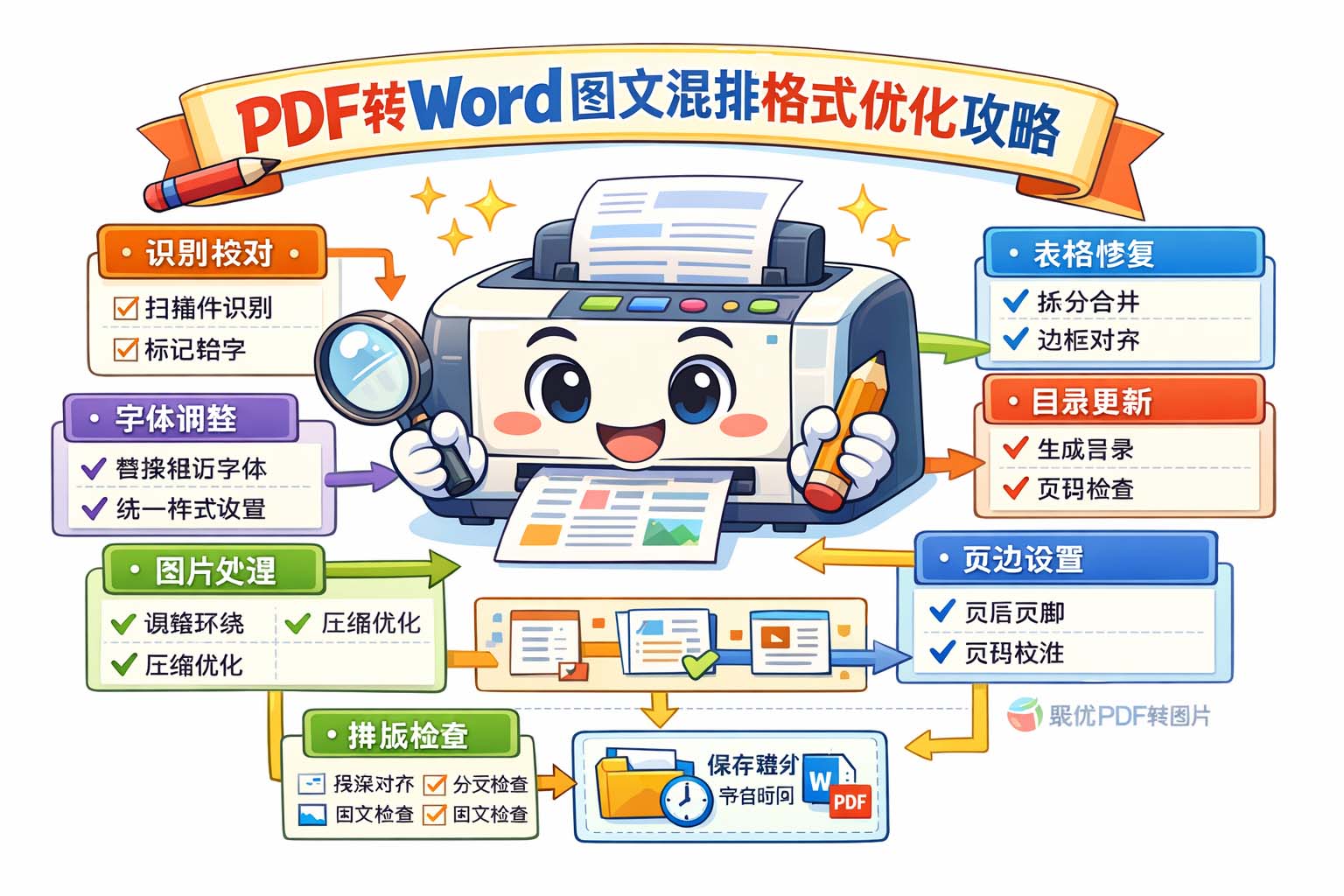
7. 表格若发生碎裂,按逻辑分块重建表格结构,合并或拆分单元格后统一设置边框与对齐;对跨页表格启用表头重复以提升可读性。
8. 多栏内容先恢复为单栏进行排查与调整,再按需求手工或批量设置多栏格式,确保栏目宽度与分隔位置精准。
9. 统一应用标题样式后生成或更新自动目录,确保标题层级与页码一致。
10. 检查页边距、纸张方向与页眉页脚设置,修正节分隔符与奇偶页差异,统一页码格式与对齐方式。
11. 按顺序核对封面、目录、正文、表格与附录,重点检查段落折行、图片对齐与页码准确性,并清理不必要的修订痕迹与隐藏对象。
12. 根据用途调整图像压缩与保存设置,若需固定版式可导出PDF作为最终稿,或者生成供审阅的低分辨率副本以便传输。
13. 对大量文档采用样式模板与规范流程,可显著减少重复性调整;保存转换稿、调整稿与校对稿以便回溯。
14. 对识别错误严重的扫描页,优先局部重识别或人工校正以节约时间。
15. 排版错位常见于嵌入字体替换与行距重算,遇到此类情况建议先统一字体与行距,再微调段前段后间距以恢复原始视觉效果。
16. 图片覆盖文本或被文本遮挡时,检查图片环绕顺序并适当调整文本环绕方式或将图片改为内嵌,保证阅读流畅。
17. 表格数据丢失或单元格错位时,优先从原始PDF中提取数据表,必要时将重要数据以附表或插图形式保存,兼顾版面与数据完整性。
18. 设定并保存一套常用样式模板,在新文档上直接调用可节省大量重复劳动。
19. 转换后先完成样式统一再处理图片与表格,能减少因频繁编辑导致的格式回退问题。
20. 对长文档采用分段校对法,逐章处理并验证目录页码,最后合并为完整稿件以降低整体风险。
将上述分点流程作为日常操作规范,即可在多数情况下高效完成PDF到Word的图文混排优化工作。对不同来源与结构的PDF灵活应用对应策略,能显著缩短调整时间并提高输出质量,最终便于后续编辑的Word文档。
参考文章:办公人员常用的PDF转Word技巧
上一篇: PDF转图片后尺寸太小如何放大不模糊?